インターフェース
3Dジャーニーの核心へようこそ!このセクションでは、プラットフォームのインターフェースとコントロールについてご案内します。自分のスペースや他のスペースを簡単にナビゲートし、操作できるようになります。
デスクトップ、タブレット、モバイルデバイスのいずれでも、すべてのデバイスでシームレスな体験を提供できるようインターフェースは設計されています。3Dモデルの探索からインタラクティブな要素の操作まで、手元のコントロールを最大限に活用する方法を学びましょう。
概要
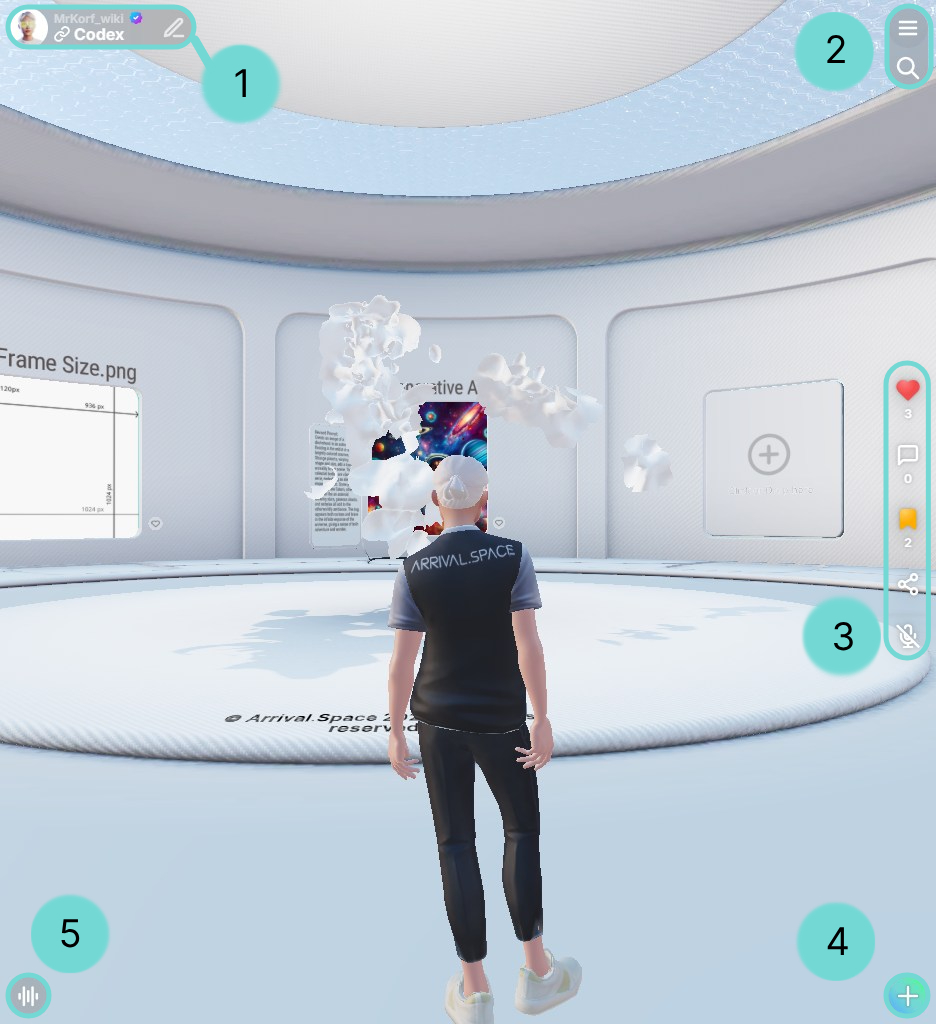
1オーナーバッジ
オーナーバッジは、スペースのクリエイターとすべての重要な情報を一目で表示するために使用されます。
プロフィール画像をクリックすると、プロフィールインデックスカードが開きます。ウェブサイトやソーシャルメディアリンクなどの連絡先リンクが表示されます。詳細についてはプロフィールインデックスカードのセクションをご覧ください。
スペース名またはユーザー名をクリックすると、スペースの説明が開きます。
 編集
編集
編集アイコンは自分のスペースでのみ表示され、スペース編集UIを開いてスペースをカスタマイズするために使用します。
Space CommentsSpace に付いたコメントの合計数を表示します。ボタンをクリックすると、画面左下のコメントパネルが開き、会話を読んだり参加したりできます。
Space Likes他のユーザーから Space が受け取ったいいねの合計数を表示します。
Space 閲覧数Space が受けた訪問数の合計を表示します。
2バーガーメニューと検索
バーガーメニューは3本の水平線で表示され、追加の機能や設定にアクセスできます。このアイコンをタップまたはクリックするとメニューが開きます。メニューが開くと、アイコンが矢印7に変わり、再度タップまたはクリックするとメニューが閉じることを示します。
その下にボタンがあり、サイドパネル検索を開きます。
あわせて、Voice Chat も利用できます。状態は次のとおりです。
ミュートこのアイコンはマイクの現在の状態を表示し、押すことでオフとオンを切り替えることができます。
ミュート解除有効にすると、Space 内にいる全員があなたの声を聞くことができます。別の部屋に移動しても無効にはなりません。
3ソーシャルバー
ソーシャルバーは、現在のスペース内でのインタラクション(いいね、ブックマーク、共有、パブリックコメントとVoiceyの表示)にすばやくアクセスできます。詳細はソーシャル機能セクションをご覧ください。
いいねこのアイコンをタップして、スペースへの評価を示しましょう。
コメントこのアイコンをクリックして、パブリックコメントとVoiceyを開きます。感想や意見を共有したり、他の人のメッセージやボイスノートに反応したりできます。
ブックマークスペースを後でアクセスできるように保存します。_リンク限定_や_暗号化_されたスペースも含まれます。
Remix一部の Space ではこのボタンが表示され、Space を複製して作成者の元のアイデアをもとに発展させることができます。
Remix 可能なすべての Space は専用の Explore ページ で見つけることができ、コミュニティの作品を閲覧して既存のプロジェクトから制作を始められます。
共有ソーシャルメディア、QRコード、直接リンク、またはiframeを使用したウェブサイトへの埋め込みでスペースを他の人と共有します。
マイクを使用するために追加の変更が必要な場合があります。何かうまくいかない場合は、こちらでヘルプをご確認ください。
4アクションボタン
アクションボタンを使用すると、新しいスペースの作成、ダイナミックなGateの配置、Voiceyの録音、アノテーションの追加、追加のGLBモデルの配置、追加のSplatの追加が簡単にできます。 詳細については3Dコンテンツ、Gateの編集、3D Voicey、サウンド、アノテーションのセクションをご覧ください。
5プロフィール
ユーザー名またはプロフィール画像をクリックして、プロフィールインデックスカードを開きます。詳細についてはプロフィールインデックスカードのセクションをご覧ください。
6トップメニュー
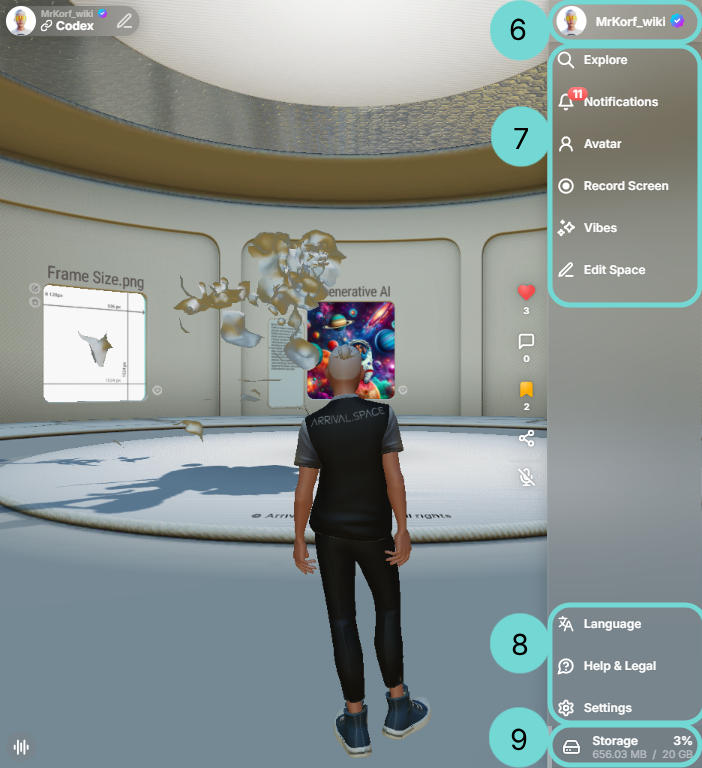
サイドパネルの上部には以下のボタンがあり、概要を把握して簡単に管理できます:
探索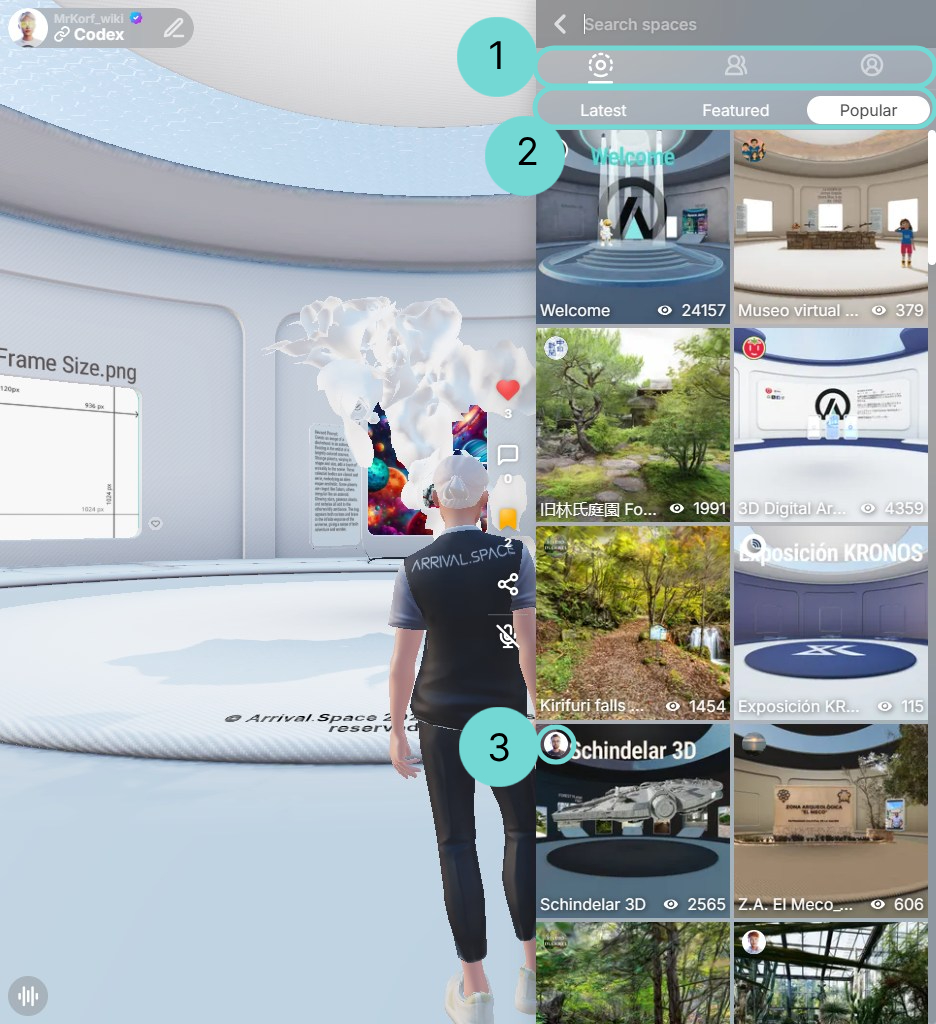
すべてのパブリックスペースを発見できます。リンク限定やプライベートスペースは検索できません。ユーザー名でクリエイターを検索することもできます。 3つの異なるタブ1とさまざまなフィルター2があります:
- スペースを探索
最新: スペースは更新日順にソートされます。特に新しいスペースを見つけたい場合に最も簡単な方法です。
注目: システムによって選ばれたスペースです。興味深いスペースを表示するために使用されます。
人気: このフィルターはスペースを閲覧数でソートします。過去24時間で最も訪問されたスペースが表示されます。 - クリエイターを探索
- 自分の Space を検索
更新日: あなたのスペースが更新日順にソートされます。
人気: このフィルターはあなたのスペースを閲覧数でソートします。
スペースを検索すると、検索結果の左上3にクリエイターのプロフィール画像またはRPM画像が表示されます。画像をクリックするとクリエイターのプロフィールが開きます。
通知ベルアイコンをクリックすると通知の概要が開きます。すべての訪問者、メッセージ、リアクションを確認できます。ベルの横にある赤い点は、新しい通知があることを示しています。 詳細は通知の管理のセクションをご覧ください。
ダイレクトメッセージクリエイターやグループとのプライベートメッセージにアクセスできます。チャットは新しいタブで開くため、編集の流れを中断せずに続けられます。詳細はダイレクトメッセージのセクションをご覧ください。
Avatarアプリ内 Avatar を自分らしくカスタマイズできます。見た目を調整したり、衣装をリミックスしたり、自分の Avatar ファイル(VRM または GLB 形式)を読み込んだりできます。詳しくは Avatar をご覧ください。
画面録画を作成してダウンロードできます。
VibeVibe 選択パネルを開いて、既存のテンプレートを変更したり、新しいテンプレートを一から作成したりできます。詳しくは Vibe Coding をご覧ください。
スペースを編集スペースを編集ボタンを使用して、スペース編集UIを開きます。詳細な説明はスペースをカスタマイズのセクションをご覧ください。
7その他
サイドパネルの下半分には追加のオプションがあります。
言語このドロップダウンメニューを使用して言語をローカルに変更できます。英語、ドイツ語、日本語、中国語から選択できます。
ヘルプと法的情報サブメニューが開き、Feedback、Documentation、Support へすばやくアクセスできます。さらに、Terms of Service、Privacy Policy、Cookie Settings、Imprint などの重要な法的情報も確認できます。
また、現在のアプリケーションの build number もここに表示されます。問題報告やサポートへの問い合わせ時に役立ちます。
設定設定では、アカウント設定、プロフィールのカスタマイズ、通知管理、パフォーマンス設定、便利な外部リンクなど、すべての個人オプションを管理できます。詳細についてはパフォーマンス、外部通知、設定の管理のセクションをご覧ください。
8総ストレージ
総ストレージは、すべてのスペースで使用されている合計ストレージの概要です。残りのストレージ容量を確認するために役立ちます。詳細についてはストレージのセクションをご覧ください。
ポータル
ポータルはArrival.Space内のナビゲーションを支援する追加の方法です。クリエイターはスペース内でこれらのポータルを非表示にすることができます。
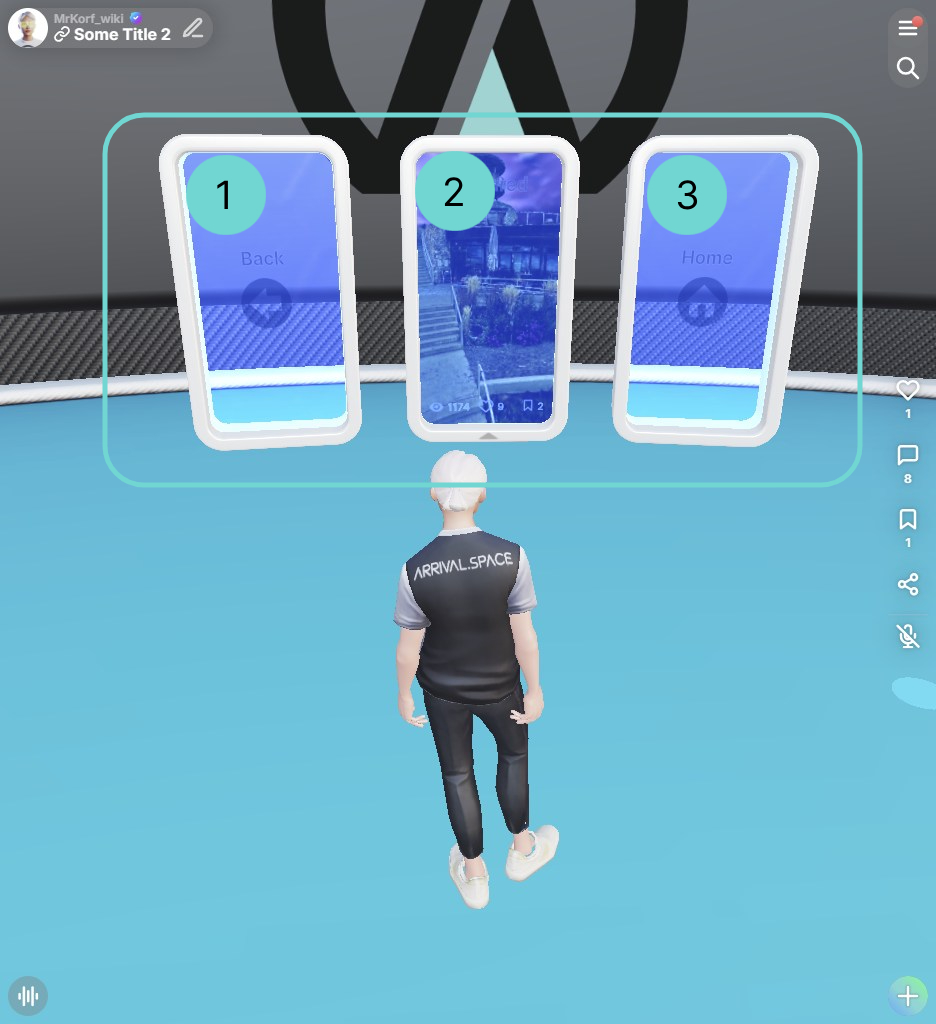
1戻るポータル
このポータルを使用すると、前に訪問したスペースに戻ることができます。以前に他のスペースを訪問していない場合、このポータルは無効になります。ブラウザの「戻る」機能と同じように動作します。
2注目ポータル
注目ポータルは、興味深いスペースを発見するのに役立ちます。
3ホームポータル
ホームポータルは、あなたのホームスペースにテレポートします。 これはクリエイターごとに定義されており、各クリエイターは自動的に自分のホームスペース内にスポーンします。 まだホームスペースを作成していない場合は、自動的に作成されます。ホームスペース内にいる場合、このポータルは無効になります。