Gates
このセクションでは、Gates の強力な機能について詳しく解説します。2種類のゲートタイプについて学び、直感的な編集方法を理解し、多様なメディアを表示するためのさまざまな可能性を探ります。また、ゲートエディタ内のすべての設定とフィールドについて包括的に説明し、各要素を特定のニーズに合わせてカスタマイズする方法を完全に理解できるようにします。
ゲートの種類
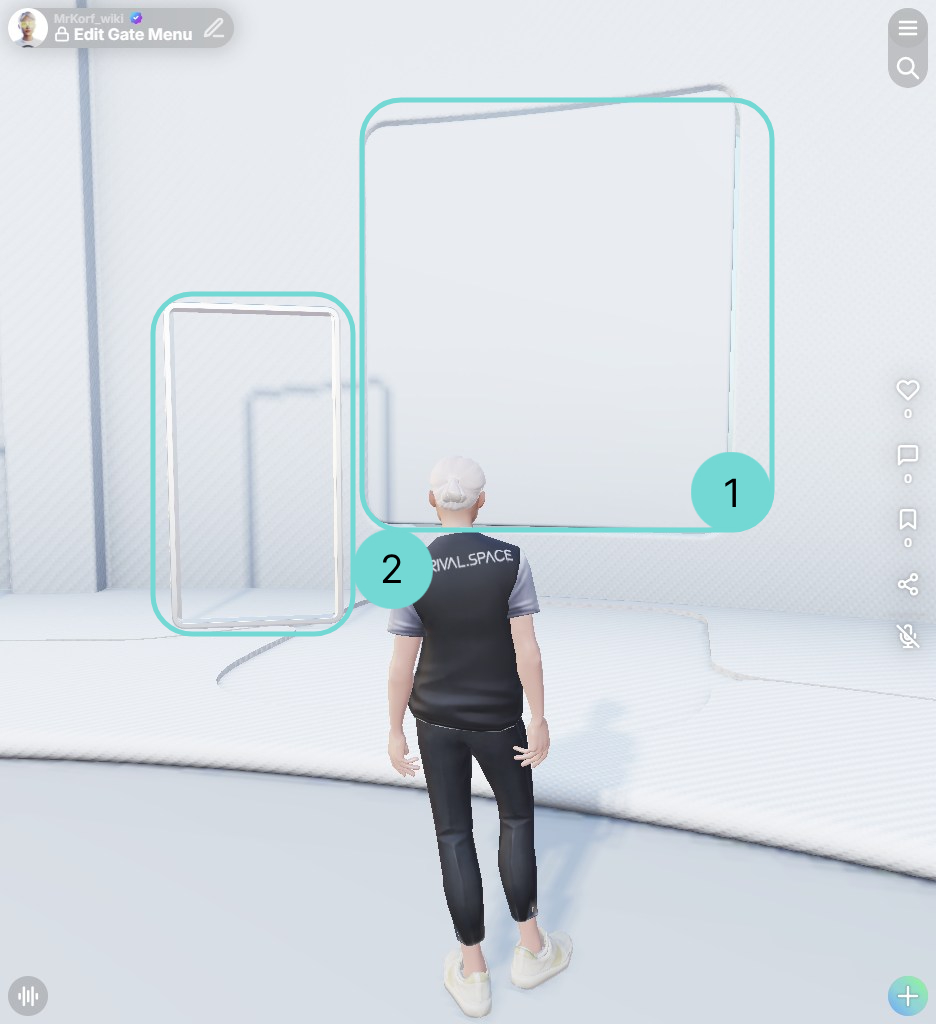
Arrival.Space では、1 静的ゲート と 2 動的ゲート の2種類のゲートを提供しています。どちらもコンテンツを表示するために設計されていますが、機能とユースケースが異なります。主な違いを以下の表でご確認ください:
| 機能 | 静的ゲート | 動的ゲート |
|---|---|---|
| 配置場所 | スペースの構造内にあらかじめ定義された位置 | スペース内の任意の場所に配置可能 |
| サイズ | 936 x 1024 の寸法に最適化 | 2:1 のアスペクト比向けに設計されているがリサイズ可能 |
| ランプ | リンクを追加すると、ゲートに続くビジュアルランプが自動的に作成される | リンクに基づくビジュアルランプの変化なし |
ゲートボタン
ゲートは、コンテンツを表示するための追加スペースを提供します。ゲートを使用して、他のスペースへのリンク、画像の表示、ウェブサイトの埋め込みなど、さまざまなことが可能です。そのため、最初に活用したい機能の一つとなるでしょう。
まず、ゲート編集UI を開く必要があります。ゲートUI外に表示されるアイコンの概要は以下のとおりです:
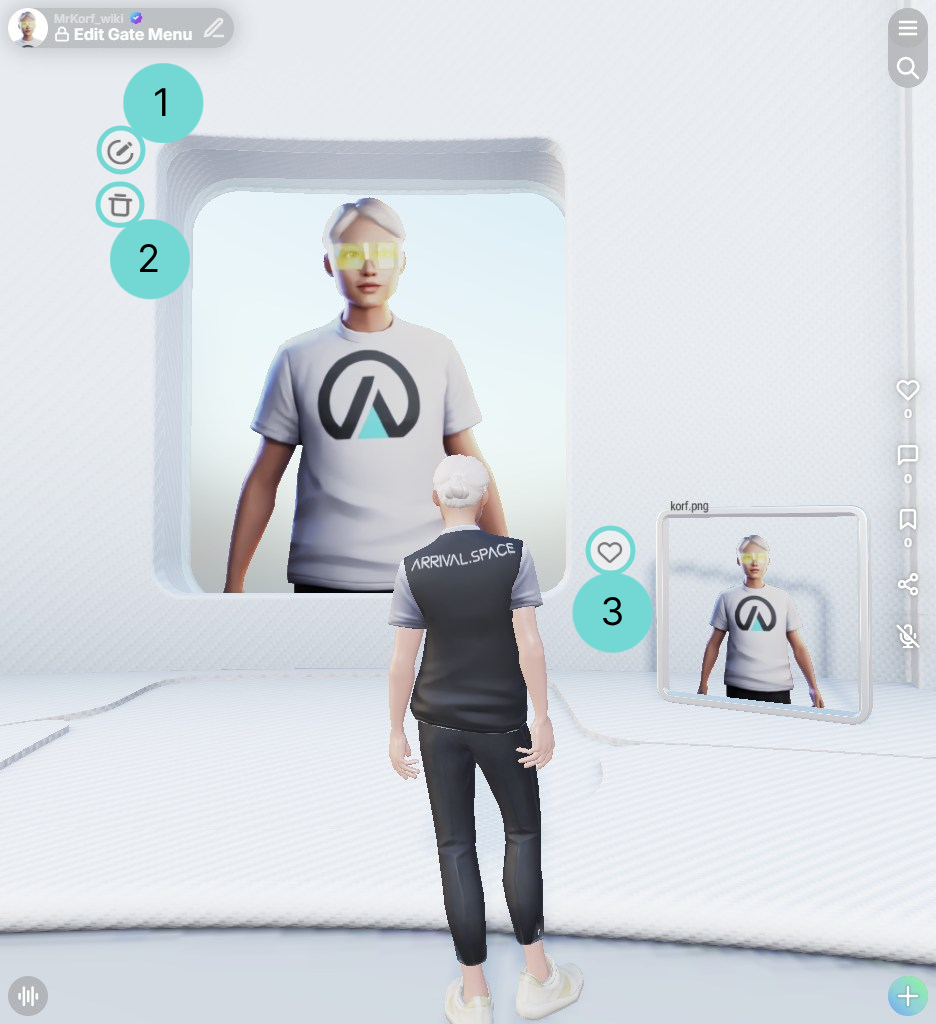 ゲートを編集 1
このゲート編集アイコンをクリックすると、ゲート編集UIが開き、ゲートのコンテンツと設定を変更できます。また、アイコンの横にマウスを合わせると、簡易的な一行編集インターフェースが表示されます。
ゲートコンテンツを削除 2静的ゲート の場合、このゴミ箱アイコンはゲートの右側に表示されます。クリックすると、そのゲートに現在表示されているコンテンツが削除されます。 2
ゲートにいいね 3このいいねアイコンをクリックすると、ゲートへの評価を表現できます。現在、この機能は静的ゲートでのみ利用可能です。
動的ゲートの配置
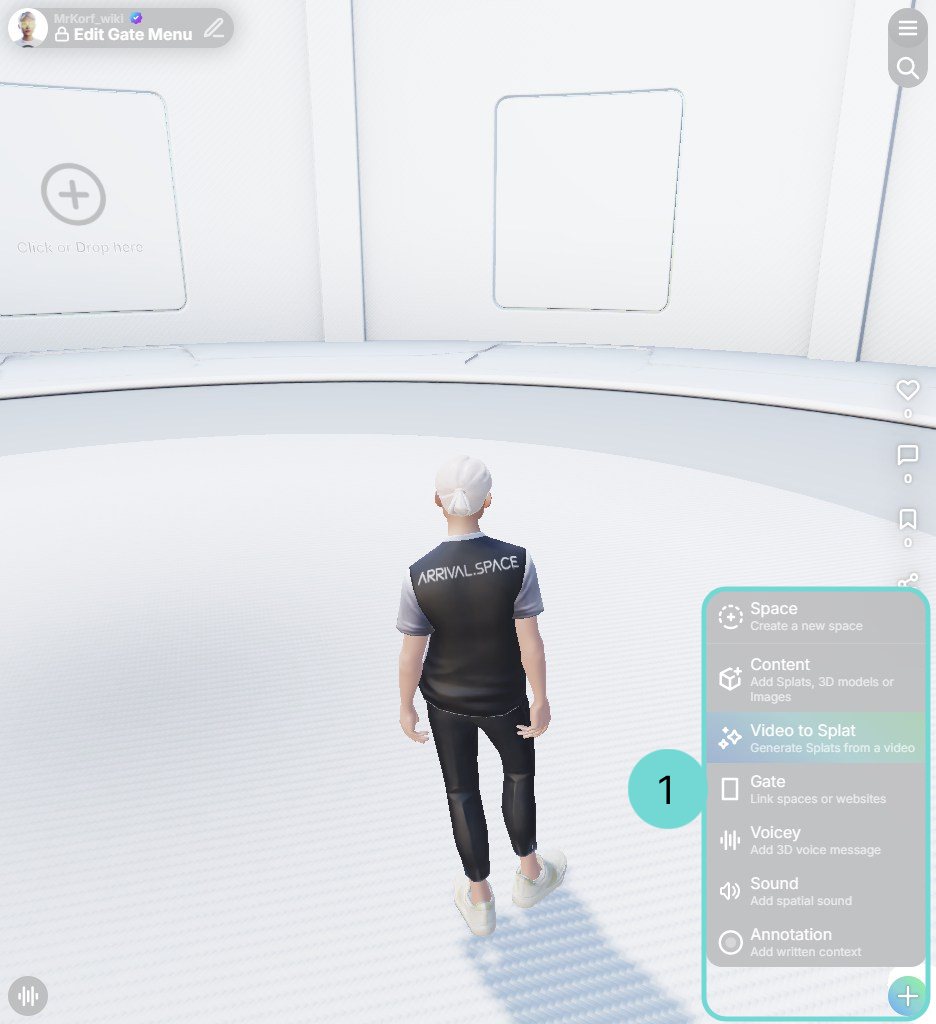
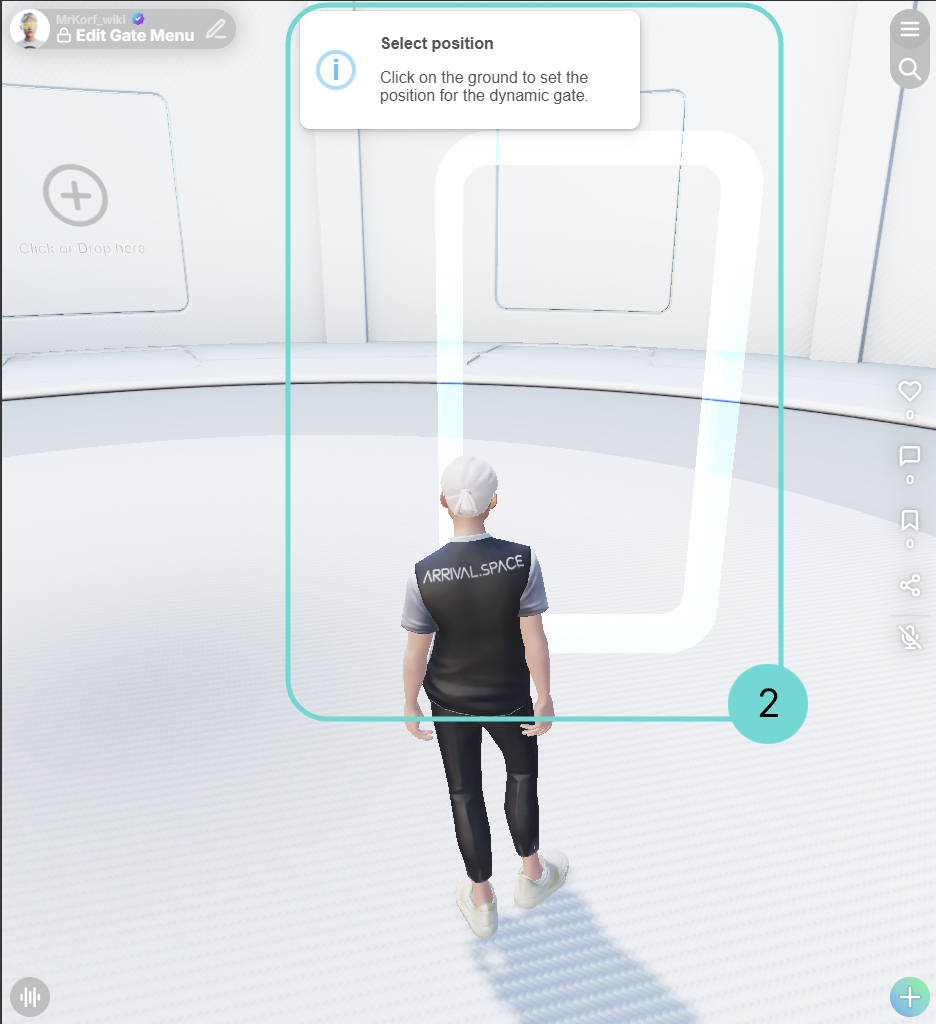
アクションボタン
右下にあるアクションボタンを見つけてください。このボタンをクリックすると、追加オプションのサブメニューが開きます。サブメニューから Gate を選択してください。 1 これで動的ゲートが「手に持った状態」になり、スペース内の任意の場所に配置できます。2 マウスの右ボタンをクリックすると、動的ゲートの配置をキャンセルできます。
動的ゲートの再編集
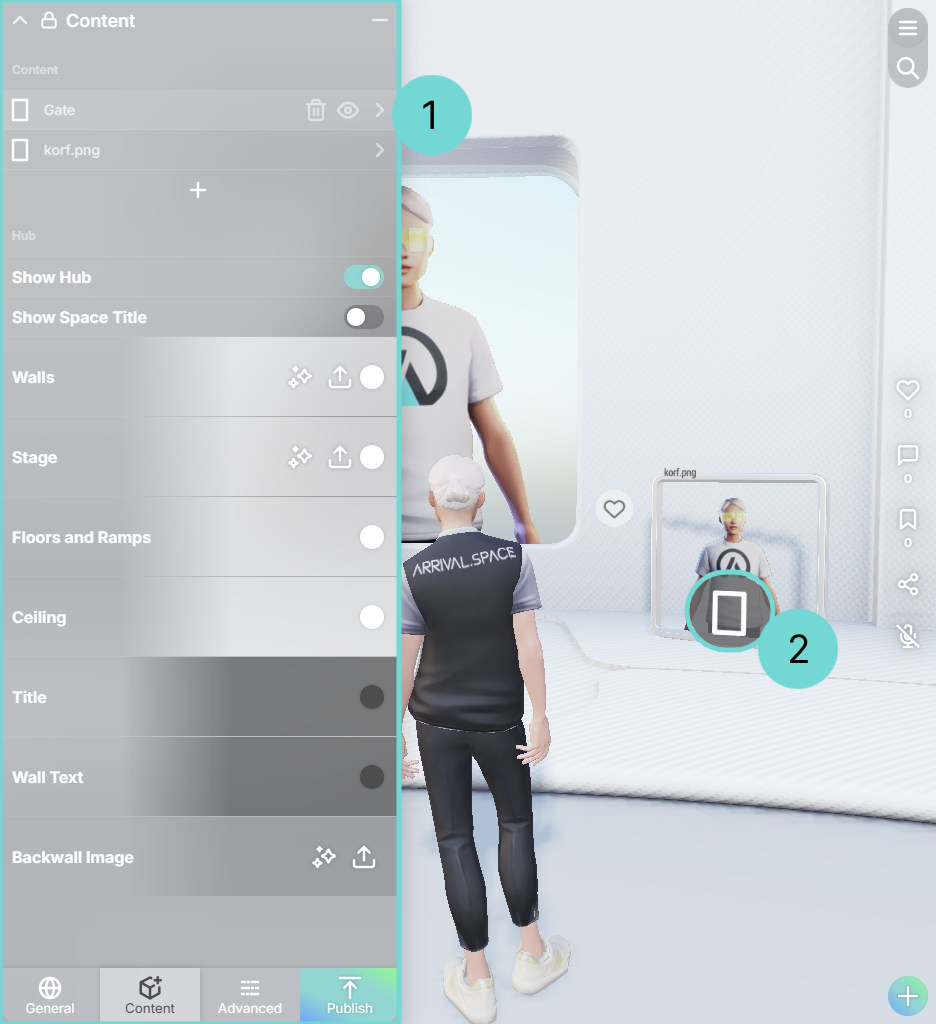
動的ゲートのゲート編集UIを再度開くには、2つの方法があります。1つ目はコンテンツリストを使用する方法1で、2つ目はスペース編集UIを開いてゲート上のフローティングボタンを使用する方法2です。
表示可能なコンテンツ
幅広いコンテンツをGatesにアップロードできます。サポートされているファイル形式の一覧は以下のとおりです:
| カテゴリ | 対応フォーマット | ゲートでの表示 |
|---|---|---|
| Gaussian Splats | PLY, SPZ, SPLAT | 静的 ✅ 動的 ❌ |
| メッシュベース | GLB | 静的 ✅ 動的 ❌ |
| 動画 | mp4, mov | 静的 ✅ 動的 ✅ |
| 画像 | png, jpg, gif | 静的 ✅ 動的 ✅ |
| ドキュメント | pdf, pptx | 静的 ✅ 動的 ✅ |
| HTML | カスタムHTMLコード | 静的 ✅ 動的 ✅ |
| スペースのリンク | 既存の任意のスペース (サブドメインでも利用可能) | 静的 ✅ 動的 ✅ |
| ウェブリンク | 有効な任意のウェブサイト* | 静的 ✅ 動的 ✅ |
*一部のウェブサイトは埋め込みを制限している場合があります。すべてのウェブサイトがゲート内に表示できるわけではないことをご了承ください。
ソーシャルメディアの投稿を埋め込むには、ソーシャルメディアコンテンツセクションをご参照ください。