Oberfläche
Tauche ein in den Kern deiner 3D-Reise! Dieser Abschnitt soll dich durch die Oberfläche und Steuerung unserer Plattform führen, damit du mühelos in deinen eigenen und anderen Spaces navigieren und interagieren kannst.
Egal ob du einen Desktop, ein Tablet oder ein mobiles Gerät verwendest -- unsere Oberfläche ist so gestaltet, dass sie auf allen Geräten ein nahtloses Erlebnis bietet. Vom Erkunden von 3D-Modellen bis hin zur Interaktion mit interaktiven Elementen erfährst du hier, wie du die Steuerung optimal nutzen kannst.
Übersicht
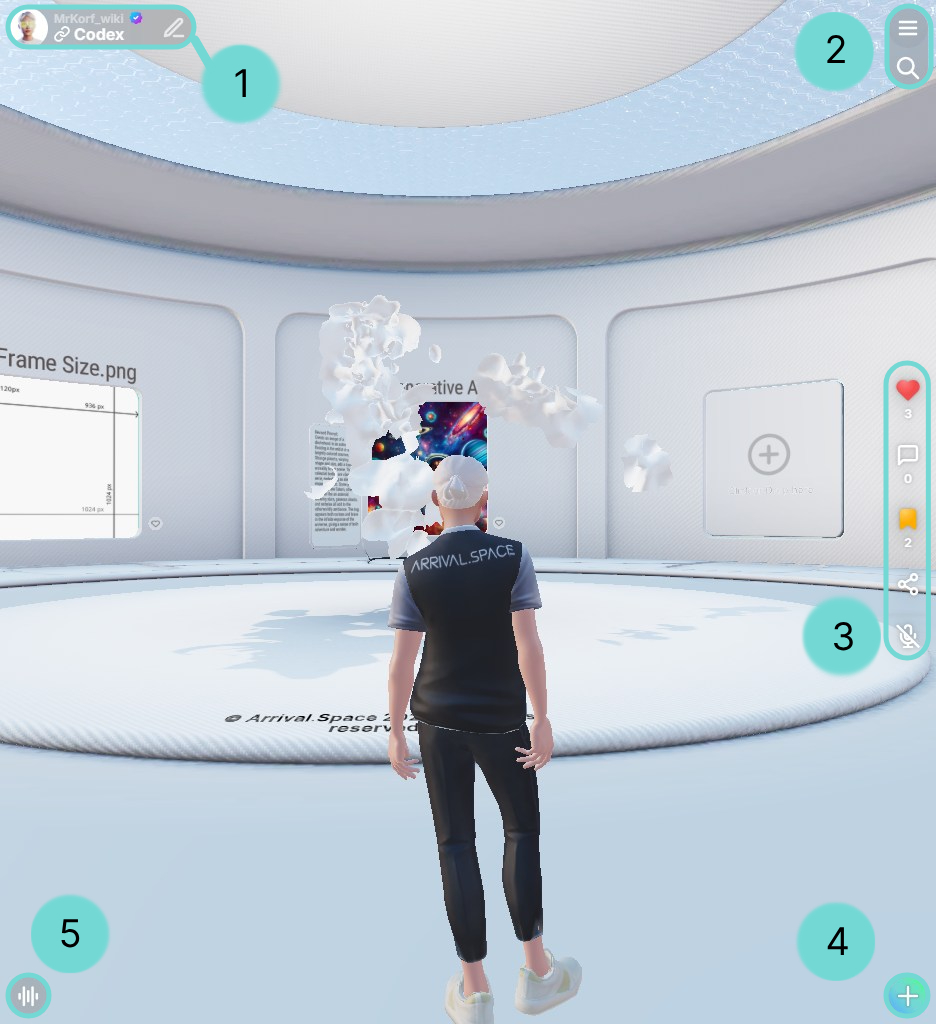
1Inhaber-Badge
Das Inhaber-Badge zeigt den Ersteller des Space und alle wichtigen Informationen auf einen Blick.
Durch Klicken auf das Profilbild öffnet sich die Profil-Visitenkarte. Dort findest du Kontaktlinks wie Websites oder Social-Media-Links. Ausführlichere Informationen folgen im Abschnitt Profil-Visitenkarte.
Klicke auf den Space-Namen oder den Benutzernamen, um die Space-Beschreibung zu öffnen.
 Bearbeiten
Das Bearbeiten-Symbol wird nur in deinen eigenen Spaces angezeigt, da du damit die Space-Bearbeitungsoberfläche öffnen kannst, um deinen Space anzupassen.
Space CommentsZeigt die Gesamtzahl der Kommentare im Space an. Wenn du auf die Schaltfläche klickst, öffnet sich unten links das Kommentar-Panel, in dem du Diskussionen lesen und dich daran beteiligen kannst.
Space LikesZeigt die Gesamtzahl der Likes an, die der Space von anderen Nutzern erhalten hat.
Space AufrufeZeigt die Gesamtzahl der Besuche an, die der Space erhalten hat.
2Burger-Menü & Suche
Das Burger-Menü, dargestellt durch drei horizontale Linien , bietet Zugang zu zusätzlichen Funktionen und Einstellungen. Durch Tippen oder Klicken auf dieses Symbol öffnet sich das Menü. Sobald es geöffnet ist, verwandelt sich das Symbol in einen Pfeil 7, was bedeutet, dass erneutes Tippen oder Klicken das Menü schließt.
Darunter befindet sich eine Schaltfläche, die die Suche im Seitenpanel öffnet. Weitere Informationen findest du im Abschnitt Erkunden.
Außerdem findest du dort den Voice Chat. Folgende Zustände sind verfügbar:
StummgeschaltetDieses Symbol zeigt den aktuellen Status deines Mikrofons und ermöglicht es dir, es durch Drücken zwischen Aus und Ein umzuschalten.
Mikrofon aktivSobald es aktiviert ist, können dich alle hören, die sich im Space befinden. Es wird beim Wechsel in einen anderen Raum nicht deaktiviert.
3Social-Leiste
Die Social-Leiste bietet schnellen Zugriff auf Interaktionen im aktuellen Space: Liken, Lesezeichen setzen, Teilen und Öffnen der öffentlichen Kommentare & Voicey's. Weitere Infos findest du im Abschnitt Soziale Interaktion.
Gefällt mirTippe auf dieses Symbol, um deine Wertschätzung für den Space zu zeigen.
KommentarKlicke auf dieses Symbol, um die öffentlichen Kommentare & Voicey's zu öffnen. Teile deine Gedanken, Meinungen oder reagiere auf Nachrichten und Sprachnotizen anderer.
LesezeichenSpeichere Spaces für späteren Zugriff. Dies umfasst auch Nur-mit-Link und verschlüsselte Spaces.
RemixBei einigen Spaces ist diese Schaltfläche verfügbar. Damit kannst du den Space duplizieren und auf der ursprünglichen Idee des Creators aufbauen.
Alle remixbaren Spaces findest du auf der eigenen Explore-Seite, wo du Community-Kreationen entdecken und auf bestehenden Projekten aufbauen kannst.
TeilenTeile den Space mit anderen über soziale Medien, QR-Code, Direktlink oder bette ihn per iframe in deine Website ein.
Manchmal sind zusätzliche Änderungen erforderlich, damit du das Mikrofon nutzen kannst. Falls etwas nicht funktioniert, findest du Hilfe hier.
4Aktions-Schaltfläche
Mit der Aktions-Schaltfläche kannst du ganz einfach einen neuen Space erstellen, ein dynamisches Gate platzieren, ein Voicey aufnehmen, Annotationen hinzufügen, zusätzliche GLB-Modelle platzieren oder weitere Splats hinzufügen. Ausführlichere Informationen folgen in den Abschnitten 3D-Inhalte, Gates bearbeiten, 3D Voicey's, Sound und Annotation.
5Profil
Klicke auf deinen Benutzernamen oder dein Profilbild, um deine Profil-Visitenkarte zu öffnen. Ausführlichere Informationen folgen im Abschnitt Profil-Visitenkarte.
6Oberes Menü
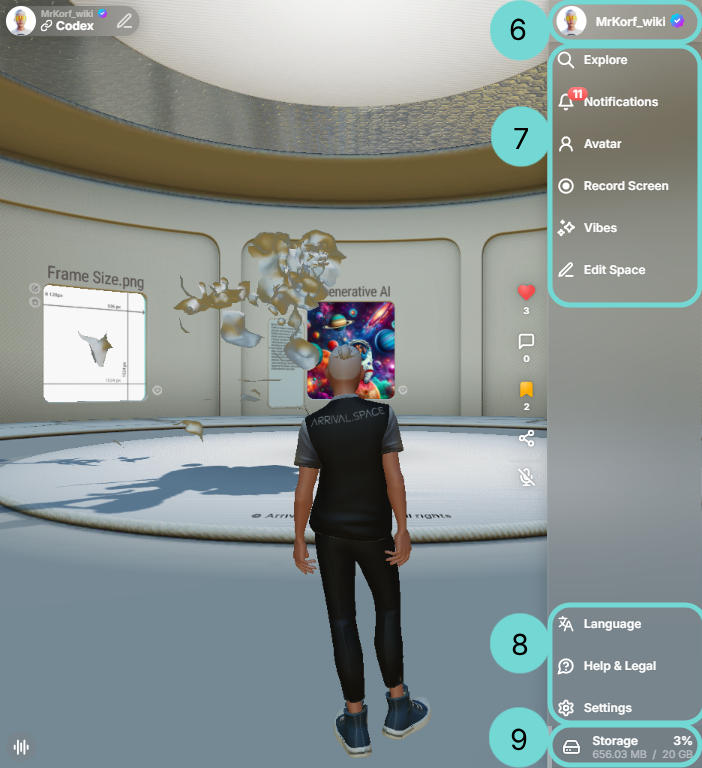
Die folgenden Schaltflächen befinden sich oben im Seitenpanel, damit du eine gute Übersicht hast und sie einfach verwalten kannst:
Erkunden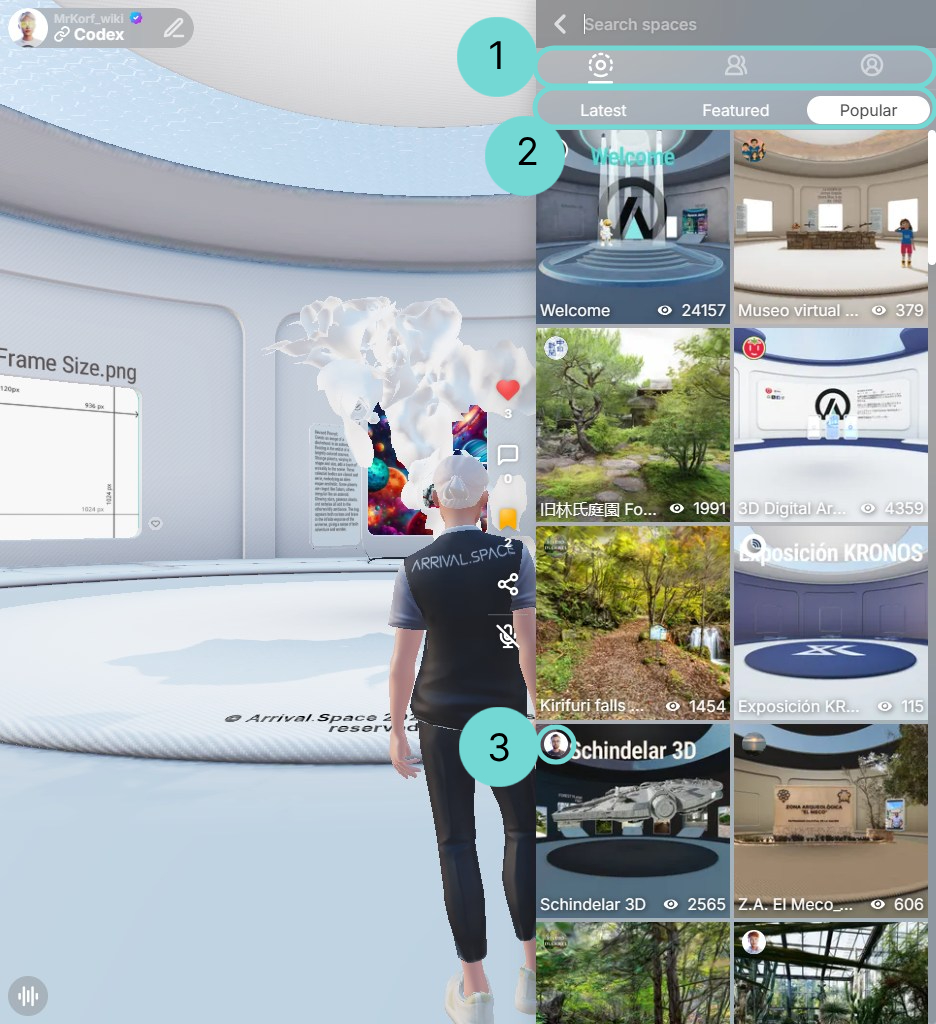
Hiermit kannst du alle öffentlichen Spaces entdecken. Nur-mit-Link oder private Spaces sind nicht durchsuchbar. Du kannst auch Creator anhand ihres Benutzernamens finden. Es gibt drei verschiedene Tabs1 mit unterschiedlichen Filtermöglichkeiten 2:
- Spaces erkunden
Neueste: Die Spaces werden nach Änderungsdatum sortiert. Besonders wenn du neue Spaces finden möchtest, ist dies der einfachste Weg, sie zu entdecken.
Empfohlen: Diese Spaces werden vom System ausgewählt. Sie dienen dazu, interessante Spaces anzuzeigen.
Beliebt: Dieser Filter sortiert die Spaces nach Aufrufen. Spaces, die in den letzten 24 Stunden am häufigsten besucht wurden, werden angezeigt. - Creator erkunden
- Eigene Space-Suche
Geändert: Deine Spaces werden nach Änderungsdatum sortiert.
Beliebt: Dieser Filter sortiert deine Spaces nach Aufrufen.
Bei der Suche nach einem Space erscheint das Profilbild oder RPM-Bild des Creators in der oberen linken Ecke3 der Suchergebnisse. Durch Klicken auf das Bild öffnet sich das Profil des Creators.
BenachrichtigungenDie Glocke öffnet eine Übersicht deiner Benachrichtigungen. Dort kannst du alle Besucher, Nachrichten und Reaktionen einsehen. Der rote Punkt an der Glocke zeigt an, dass neue Benachrichtigungen auf dich warten. Weitere Informationen dazu findest du im Abschnitt Benachrichtigungen verwalten.
Direkte NachrichtenGreife auf deine privaten Nachrichten mit Creators und Gruppen zu. Der Chat öffnet sich in einem neuen Tab, damit du ohne Unterbrechung weiterarbeiten kannst. Weitere Informationen dazu findest du im Abschnitt Direkte Nachrichten.
AvatarPasse deinen In-App-Avatar an deine Identität an. Verändere sein Aussehen, remixe Outfits oder importiere deine eigenen Avatar-Dateien (VRM- oder GLB-Format). Mehr dazu findest du im Abschnitt Avatar.
Erstelle eine Bildschirmaufnahme und lade sie herunter.
VibeÖffne das Vibe-Auswahlfeld, um eine bestehende Vorlage zu ändern oder eine neue von Grund auf zu erstellen. Mehr dazu findest du im Abschnitt Vibe Coding.
Space bearbeitenVerwende die Schaltfläche Space bearbeiten, um die Bearbeitungsoberfläche zu öffnen. Eine ausführliche Erklärung findest du im Abschnitt Deinen Space anpassen.
7Zusätzliches
Zusätzliche Optionen findest du in der unteren Hälfte des Seitenpanels.
SpracheDu kannst deine Sprache lokal über dieses Dropdown-Menü ändern. Du kannst zwischen Englisch, Deutsch, Japanisch oder Chinesisch wählen.
Hilfe & RechtlichesEs öffnet sich ein Untermenü mit schnellem Zugriff auf Feedback, Dokumentation und Support. Außerdem findest du dort wichtige rechtliche Informationen wie Nutzungsbedingungen, Datenschutzerklärung, Cookie-Einstellungen und Impressum.
Außerdem wird hier die aktuelle Build-Nummer der Anwendung angezeigt, was beim Melden von Problemen oder beim Kontakt mit dem Support hilfreich sein kann.
EinstellungenDie Einstellungen ermöglichen es dir, alle persönlichen Optionen zu verwalten, wie Kontoeinstellungen, Profilanpassung, Benachrichtigungsverwaltung, Leistungseinstellungen und hilfreiche externe Links. Mehr dazu findest du in den Abschnitten Leistung, Externe Benachrichtigungen und Einstellungen verwalten.
8Gesamtspeicher
Der Gesamtspeicher ist eine Übersicht über den gesamten von allen Spaces genutzten Speicherplatz. Er dient als Übersicht, wie viel Speicherplatz noch verfügbar ist. Weitere Informationen findest du im Abschnitt Speicher.
Portale
Die Portale sind eine zusätzliche Möglichkeit, die Navigation innerhalb von Arrival.Space zu unterstützen. Creator können diese Portale ausblenden in ihren Spaces.
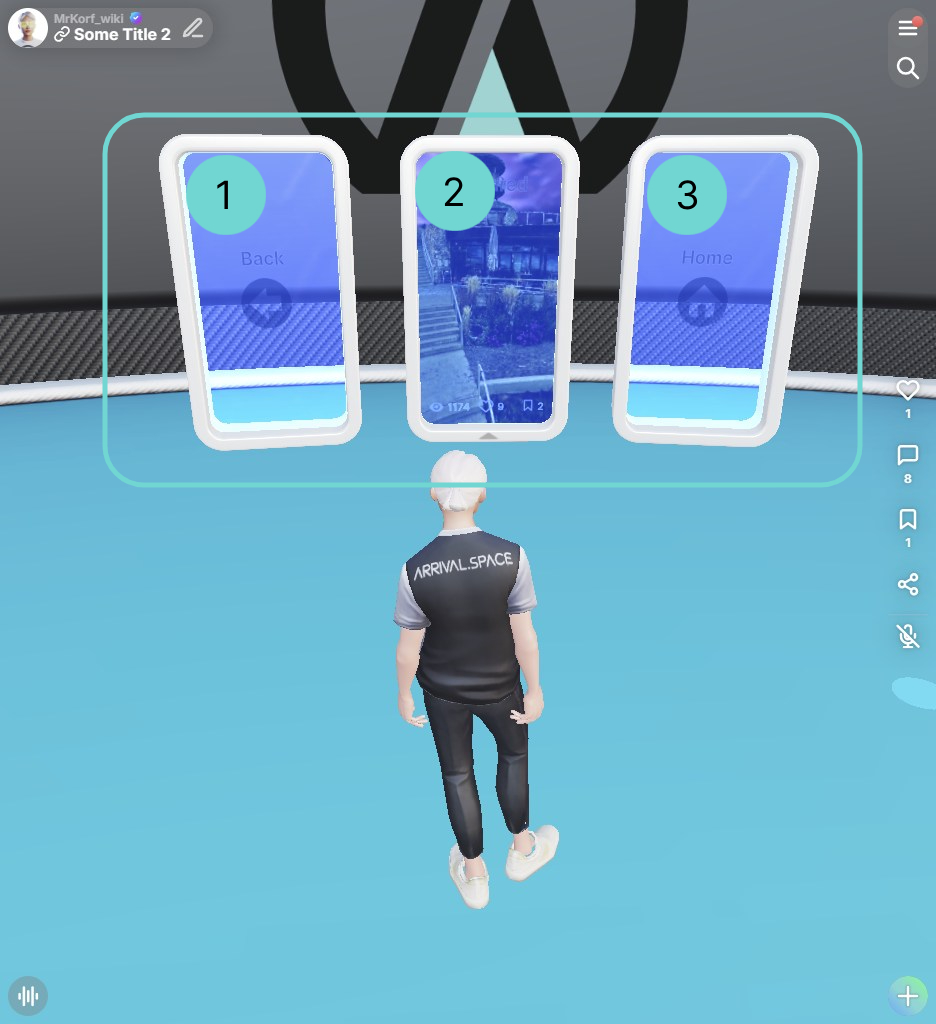
1Zurück-Portal
Dieses Portal ermöglicht es dir, zum zuvor besuchten Space zurückzukehren. Wenn du vorher keinen anderen Space besucht hast, ist dieses Portal deaktiviert. Es funktioniert genauso wie die Zurück-Funktion des Browsers.
2Empfohlenes Portal
Das Empfohlene Portal hilft dir, interessante Spaces zu entdecken.
3Home-Portal
Das Home-Portal teleportiert dich zurück zu deinem Home Space. Es ist pro Creator definiert, was bedeutet, dass jeder Creator automatisch in seinem eigenen Home Space erscheint. Wenn du noch keinen erstellt hast, wird dein Home Space automatisch erstellt. Dieses Portal ist deaktiviert, wenn du dich bereits in deinem Home Space befindest.