サウンドエンティティ
サウンドエンティティを使用すると、スペースに追加の音源を配置して、没入感やリアリティを向上させることができます。 水、風、音声などの環境音を追加して、シーンに命を吹き込み、よりダイナミックな体験を作り出しましょう。
サウンドエンティティの配置
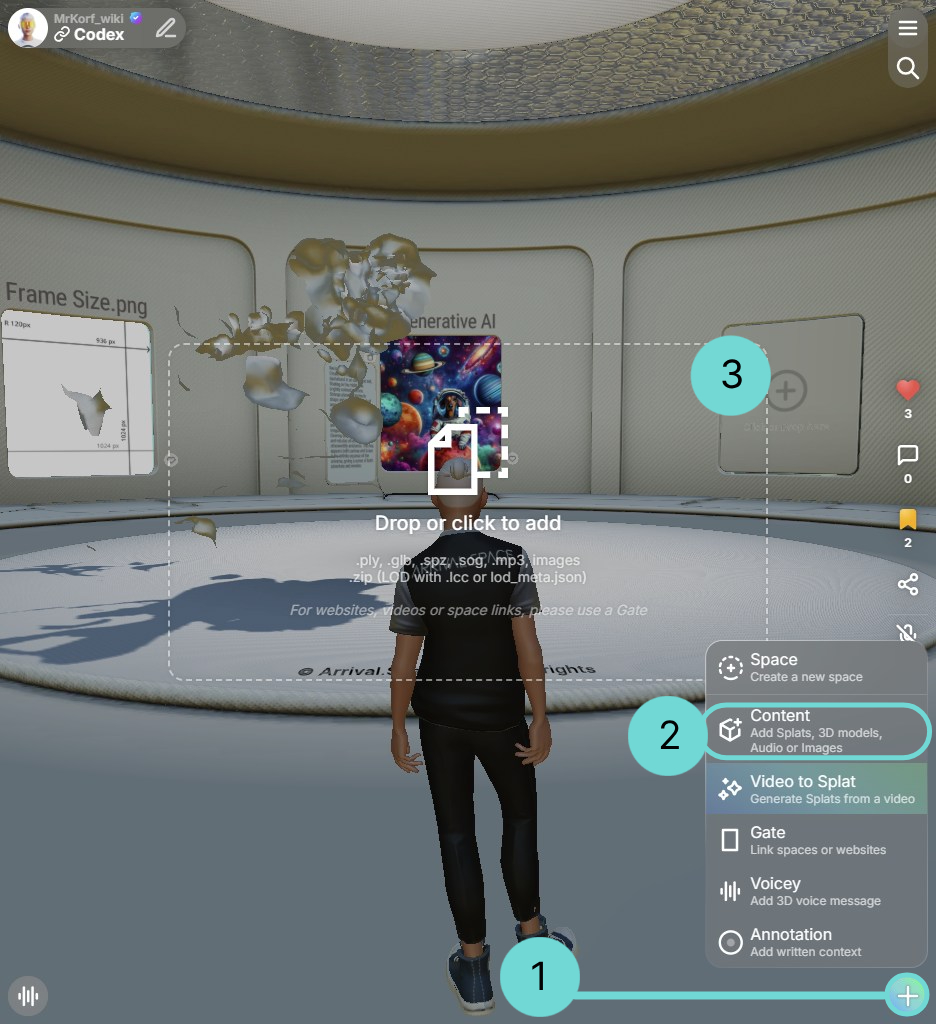
サウンドエンティティはアクションサブメニューにあります。 ボタンをクリックしてアクションサブメニューを開きます。次に、2 コンテンツを選択し、床をクリックしてシーンにエンティティを配置します。位置は後から調整可能です。また、ファイルをシーンにドラッグ&ドロップして配置することもできます 3。
サウンドエンティティの編集
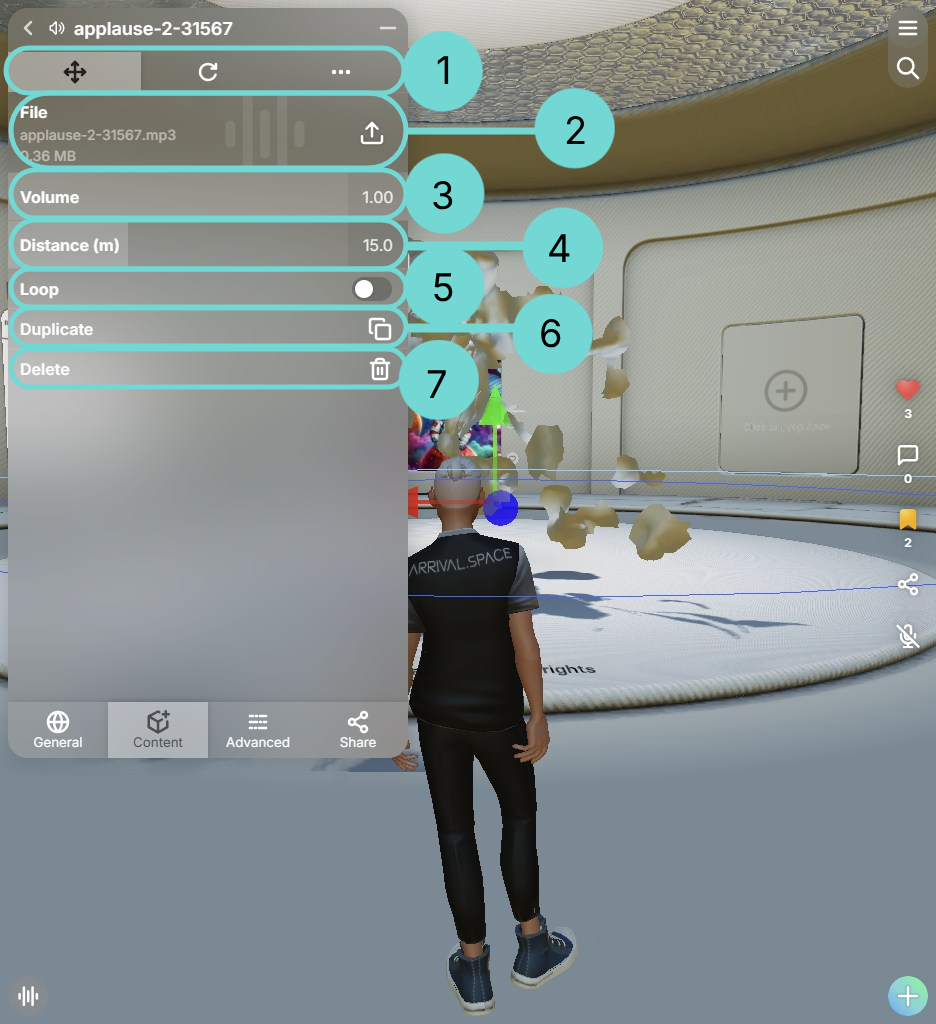
サウンドの位置変更1
これらのボタンはギズモを有効にし、選択したサウンドエンティティの移動と回転を制御します。
サウンドファイル 2
アイコンからサウンドファイルを置き換えることができます。
音量 3
サウンドエンティティの音量設定は、音がどこまで届くかを決定します。音量を低く設定すると、聞こえるようになるにはより近くに寄る必要があります。音量を高く設定すると、音はスペース内のより遠くまで届き、離れた場所からも聞こえるようになります。
距離 (m) 4
距離はサウンドの「ハードリミット」を定義します。サウンドUIを開くと、2本の青い線が表示されます。濃い青の線は、音量が調整される半径です。半径が大きいほど、音量の変化がより顕著になります。
薄い青の線は「ハードリミット」であり、ユーザーがこのエリアを離れると音は聞こえなくなります。
ループ 5
ループオプションでは、アップロードしたファイルを連続ループ再生するかどうかを選択できます。これは特に環境音に便利です。
このボタンを使用すると、選択したサウンドエンティティを複製できます。サウンドファイルも一緒に複製されます。
Delete Sound Entity 7このボタンを使用すると、選択したサウンドエンティティを現在のスペースから削除できます。サウンドファイルも一緒に削除されます。