アノテーション
アノテーションは、スペース内のインタラクティブなラベルとして機能し、特定の要素に対して詳細な説明や解説を提供できます。また、画像や動画を埋め込んでアノテーションをより豊かにすることもできます。
アノテーションの配置
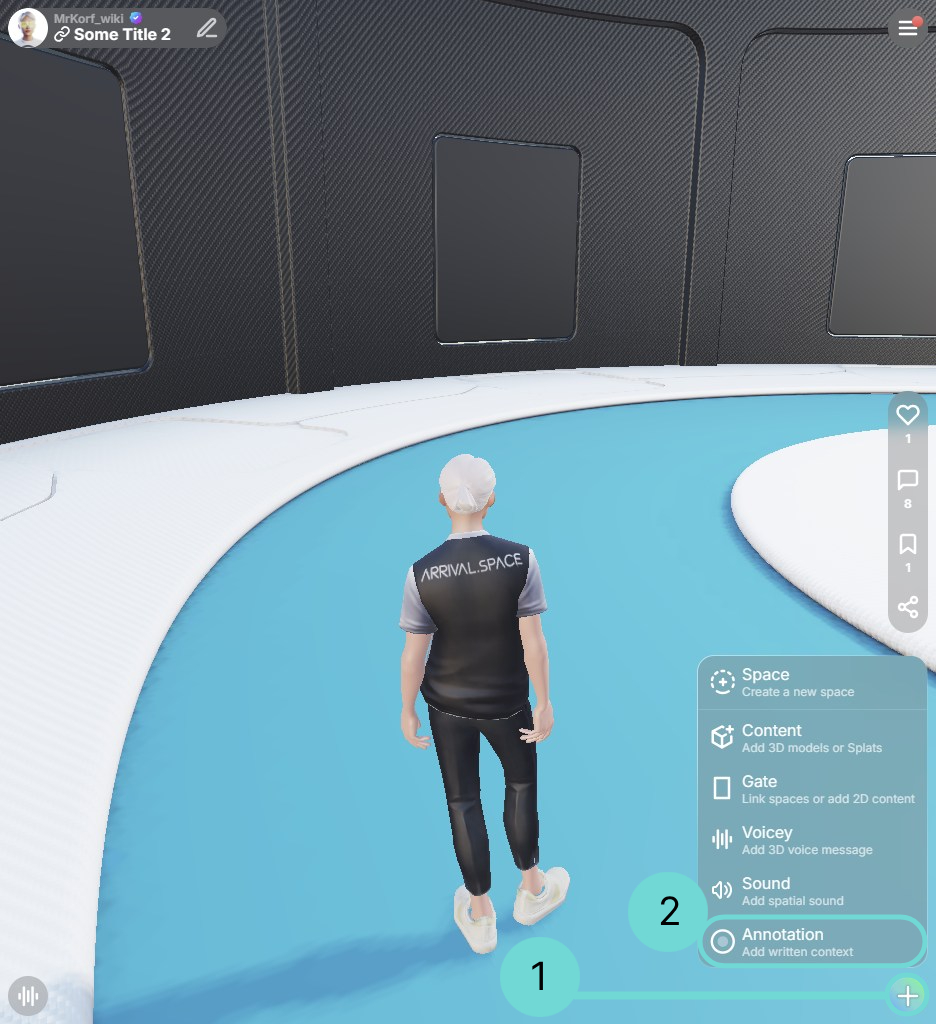
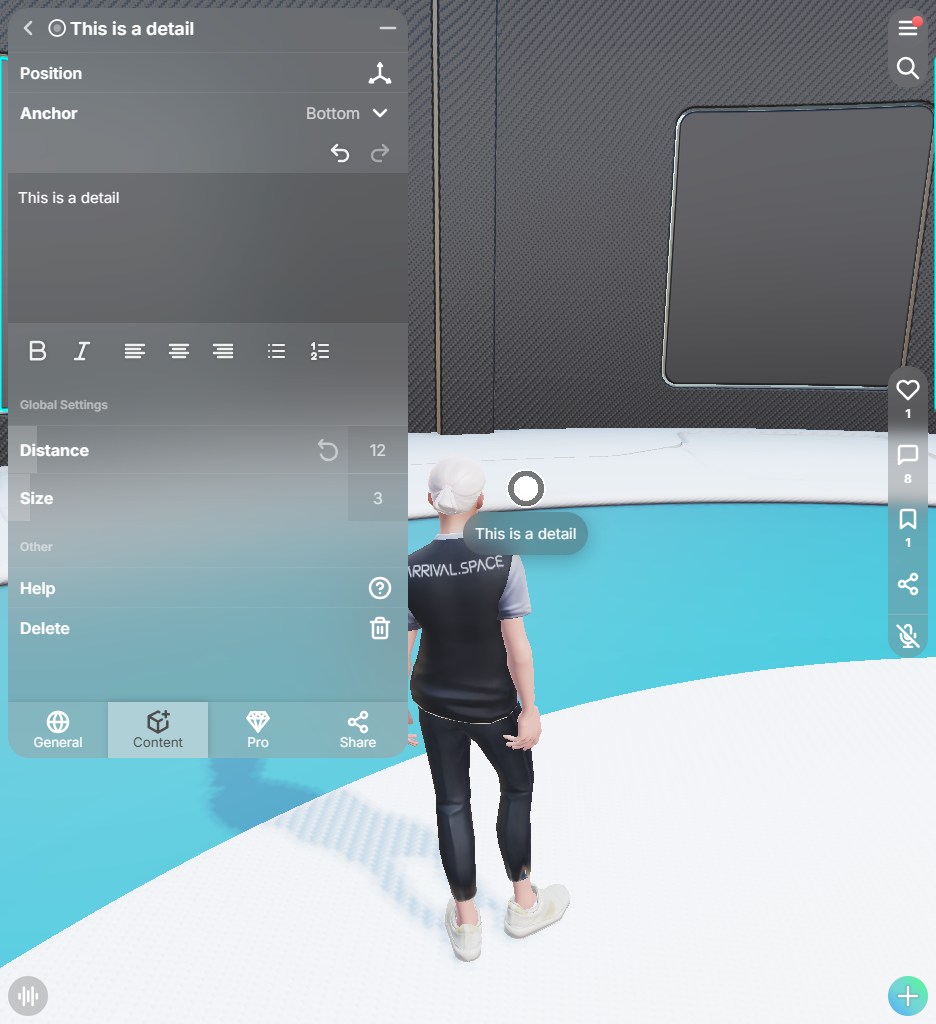
アノテーションUIはアクションサブメニュー内にあります。右下のアクションボタン を使用してサブメニューを開きます。2 アノテーション を選択し、スペース内の配置したい場所に設置します。初回配置時にはアノテーション編集インターフェースが表示され、説明テキストを入力・書式設定できます。
アノテーションの編集
初回配置後にアノテーションを編集するには、スペース内の アイコンをダブルクリックするか、アノテーションのテキストを直接クリックします。これによりアノテーションの編集パネルが開きます。
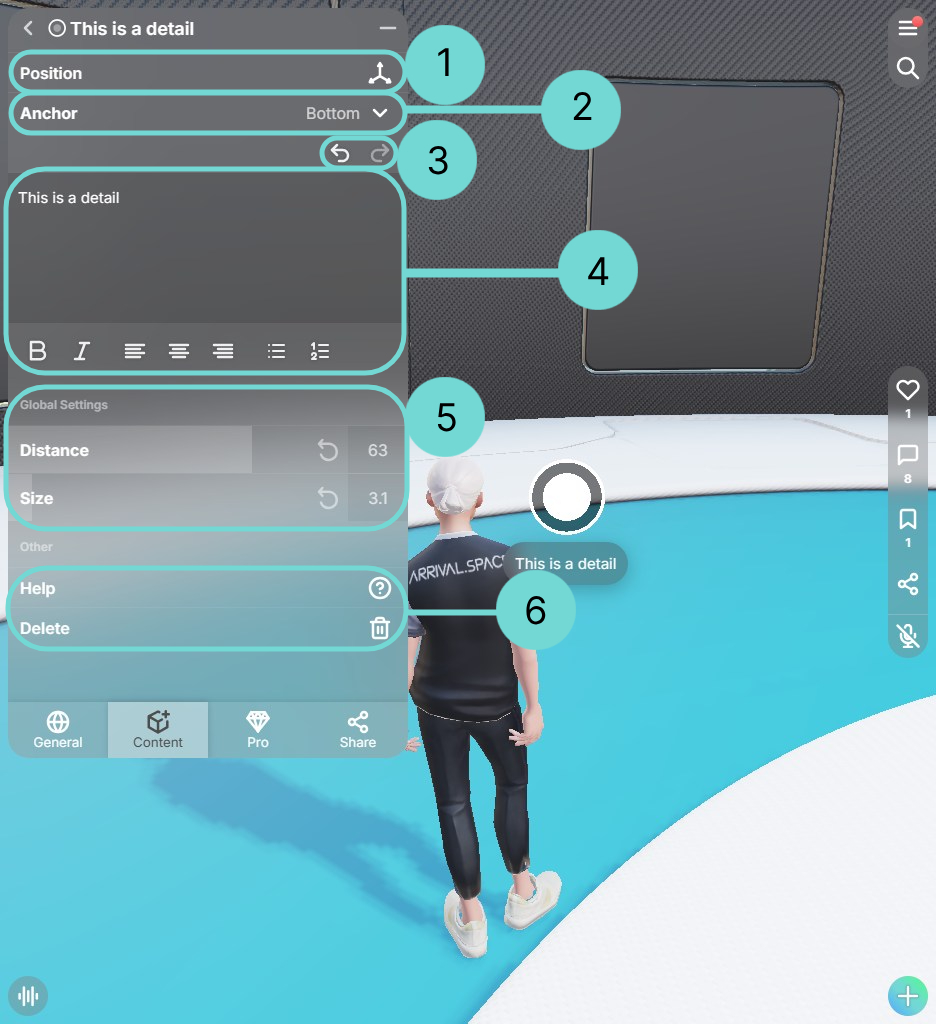 Open Gizmo 1
このボタンをクリックすると、アノテーションのギズモが有効になり、関連するテキストラベルの位置を変更できます。
アンカー 2
このオプションでは、アノテーションテキストの表示位置を決定できます。例については例: アノテーションアンカーのセクションをご覧ください。
説明文内の変更をやり直します。
説明 4
特定の要素に対する詳細な説明や解説をここに入力します。
グローバル設定 5
アノテーションのグローバル設定では、アノテーションアイコン自体のサイズ変更や、距離に基づく視覚的なパースペクティブの制御が可能です。通常、近いオブジェクトは遠いものより大きく見えます。距離スライダーを使用すると、視点の変化に応じてアノテーションアイコンのサイズがどの程度変化するかを調整できます。例については例: 距離とサイズのセクションをご覧ください。
デフォルト設定を変更すると、 リセットボタンが表示されます。
Help 6 このボタンをクリックすると、このページにリダイレクトされます。
Delete 6現在選択されているアノテーションをスペースから削除します。
例: アノテーションアンカー
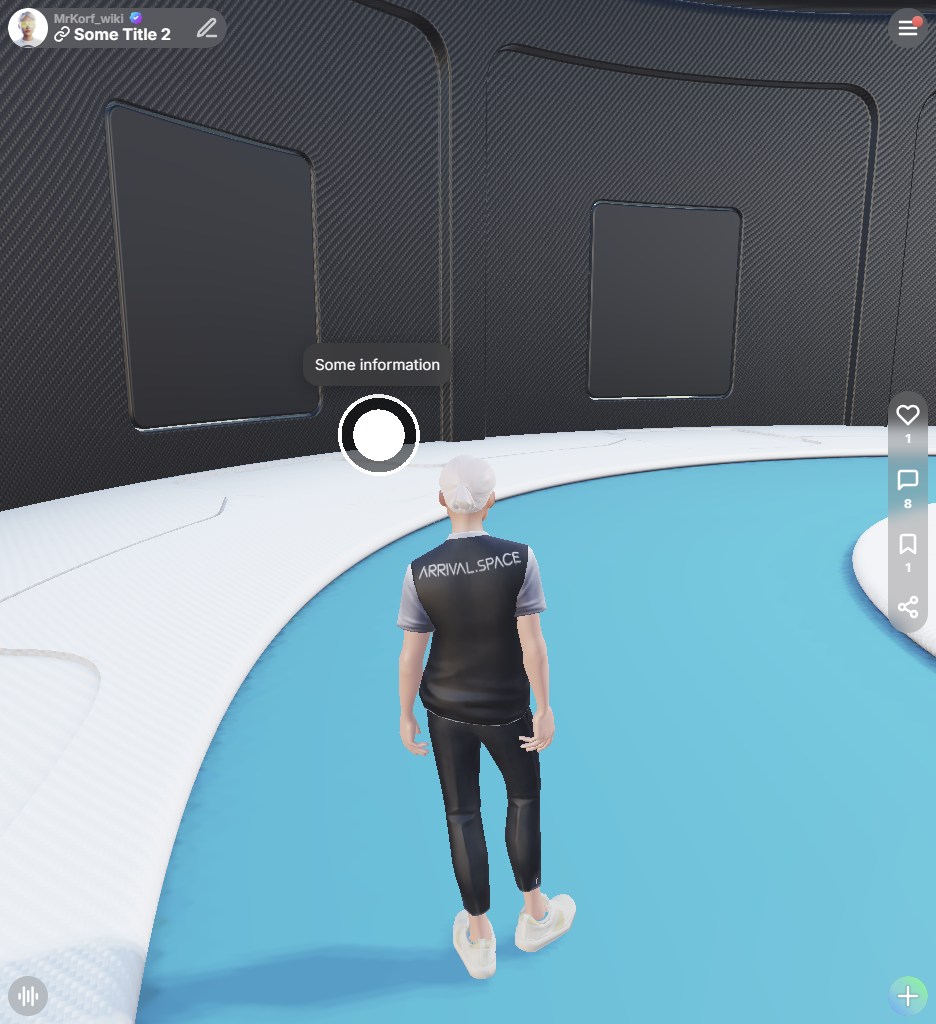
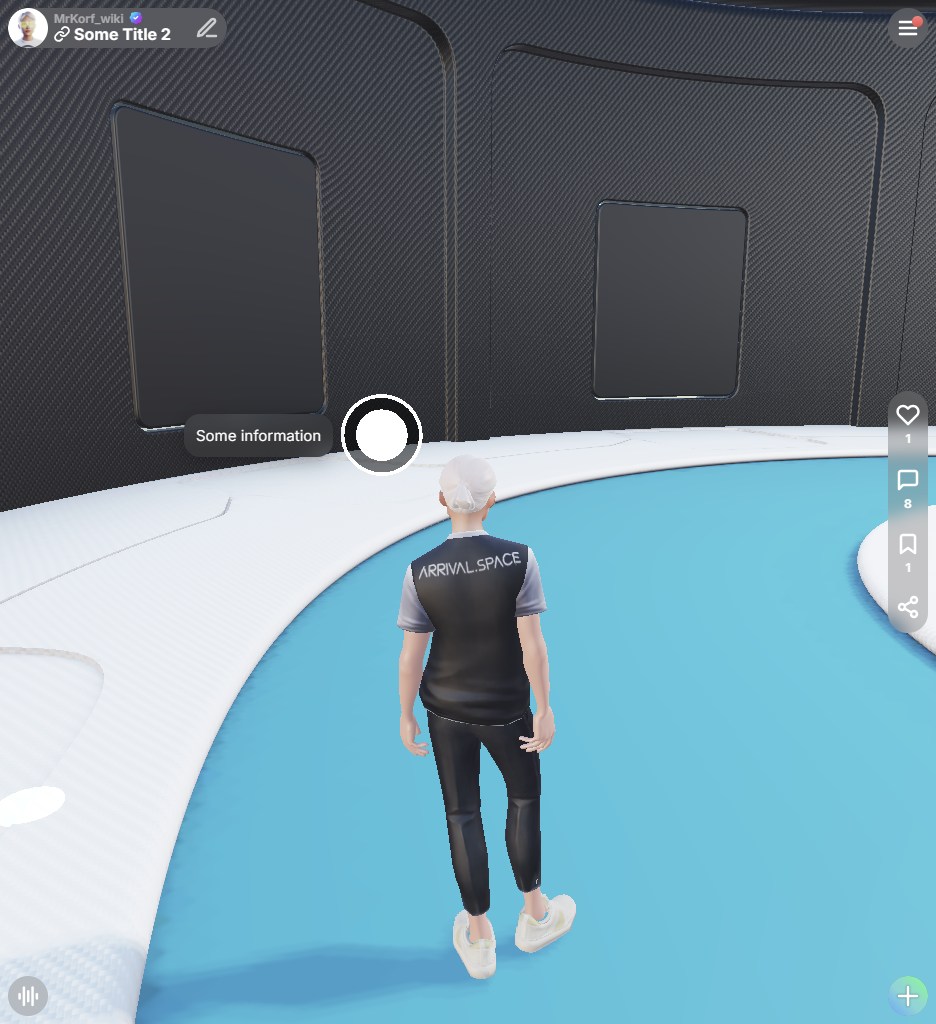
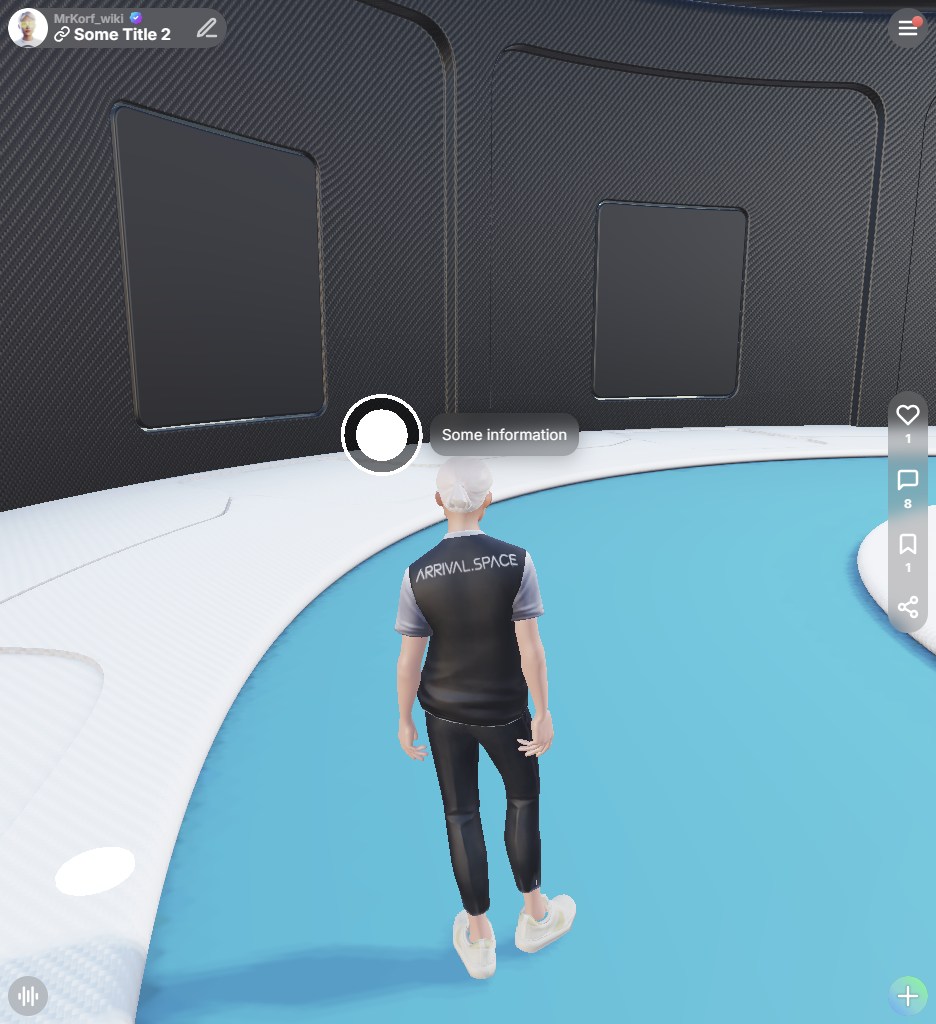
デフォルト設定は bottom で、アノテーションの説明は常にアノテーションアイコンの下に表示されます。以下のサンプル画像は、各アンカー設定で訪問者にアノテーションがどのように表示されるかを示しています。
例: 距離とサイズ
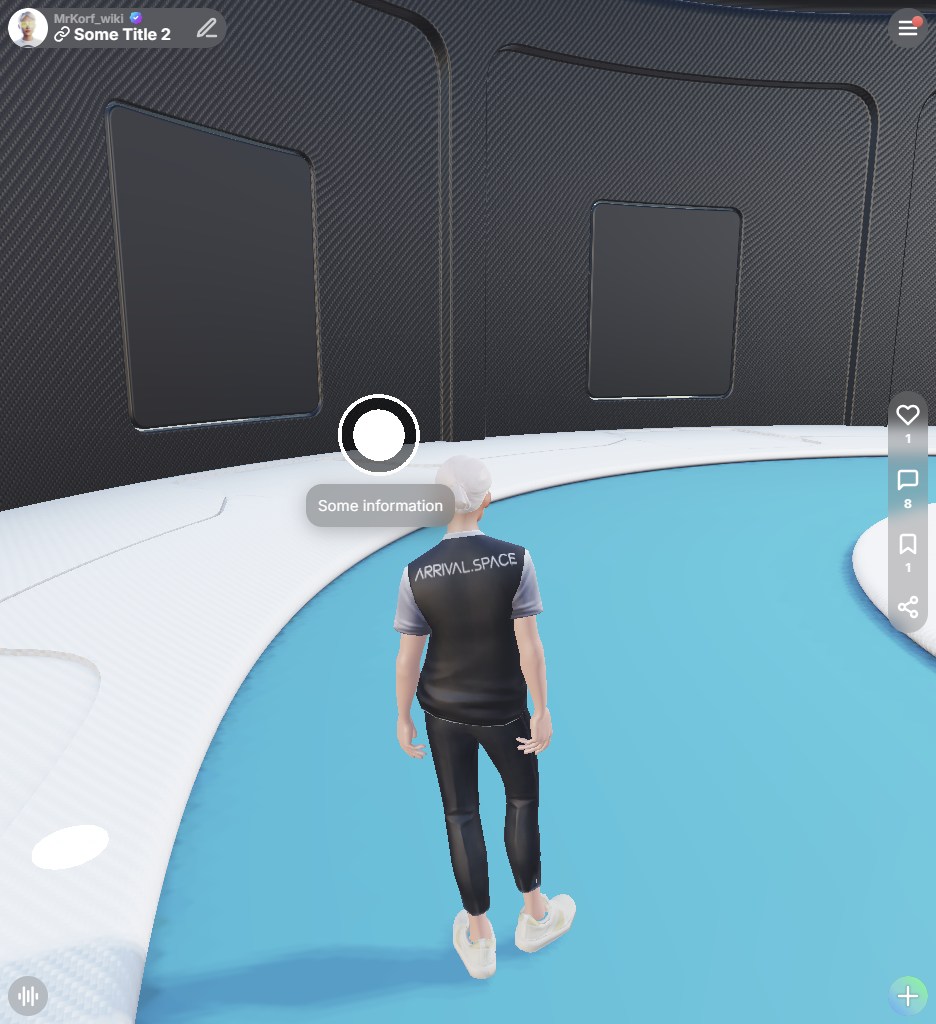
以下の画像は、距離設定の効果を示しています。両方の画像において、作成者の視点位置とアノテーション固有のサイズは同一です。距離の値のみが変更されています:
- 高い距離値の場合、視角が変化してもアノテーションのサイズはあまり変化しません(左の画像参照)。
- 低い距離値の場合、視角の変化に応じてアノテーションのサイズがより顕著に変化します(右の画像参照)。
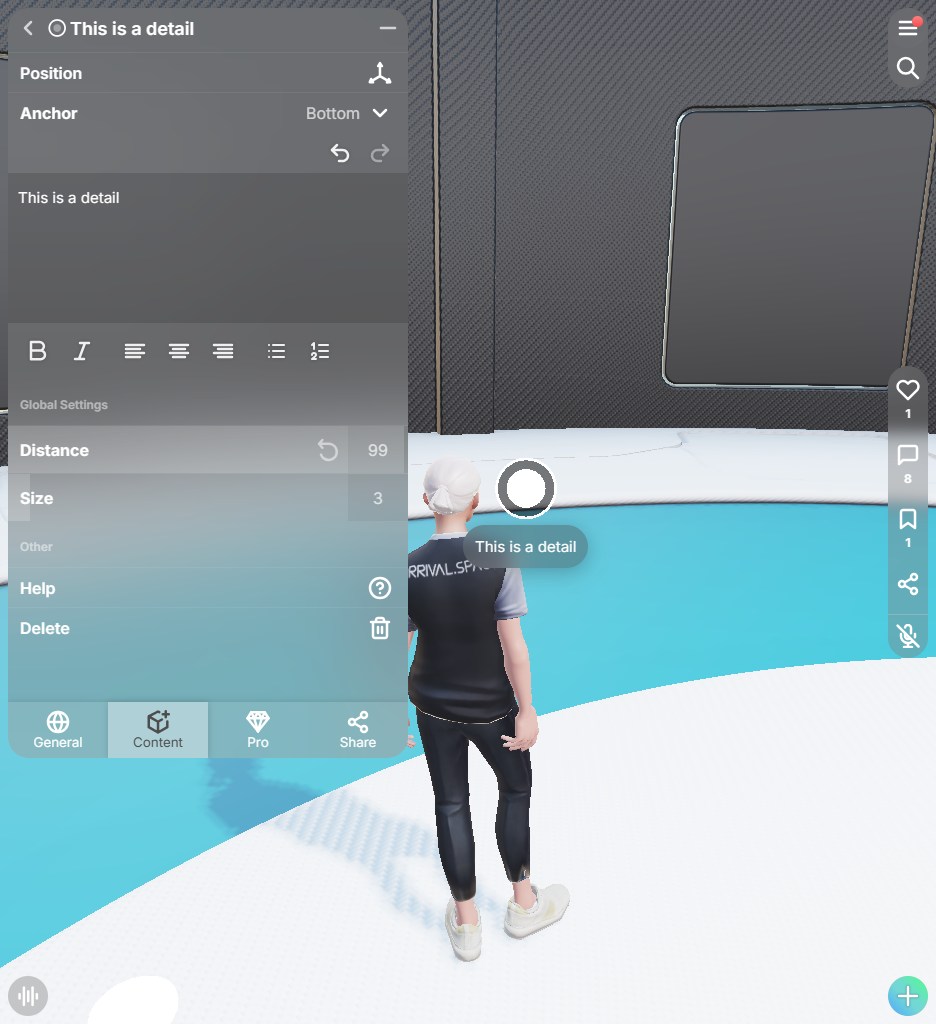
サイズと距離には最小値と最大値があります。これはエラーを防ぐための意図的な制限であり、バグではありません。サイズは 2 から 20 の間、距離は 5 から 100 の間です。
1 コンテンツ設定
Icon では白い点の代わりにアイコンを設定します。OS の Emoji Keyboard ショートカットで絵文字を選択できます。
Hide Button は Space 内の 3D 要素を隠します。Open by Distance と組み合わせると便利です。
Icon Background は選択したアイコンに背景を追加します。Description には詳細な説明を入力でき、変更の Undo と Redo も行えます。Anchor では Annotation テキストの表示位置を決めます。
2 表示設定
Background Color で Annotation コンテンツと必要に応じて Icon Background の色を設定し、Text Color で文字色を選択します。
3 開く動作
Always Open では Annotation を常に開いた状態にします。Open by Distance は指定した距離に入ると開きます。Fixed Size は閉じた状態の Annotation を固定サイズで表示します。
5 その他
Help は User Manual を開きます。Animate では Annotation を Animation または Intro に追加できます。Duplicate は複製、Delete は Space からの削除を行います。
訪問者ビュー
アノテーションを含むスペースを訪問すると、デスクトップではアノテーションアイコンにマウスを重ねることで説明を表示できます。アノテーションを常時表示するには、内側の円をクリックします。すると円が白く大きくなり、アノテーションが固定されます。内側の円を再度クリックすると固定が解除され、薄いグレーの状態に戻ります。
高度な編集オプション
アノテーションにはテキストだけでなく、画像、ソーシャルメディアカード、リンク、YouTube動画も追加できます。
- ソーシャルメディアカード
- 画像
- リンク
- Youtube
スペースのカスタムソーシャルメディアカード
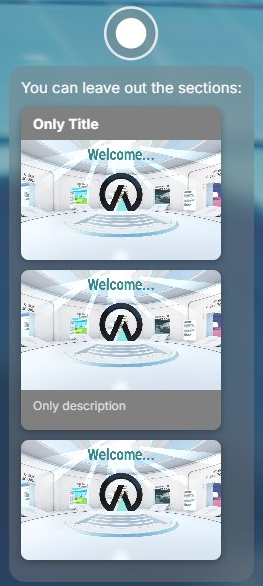
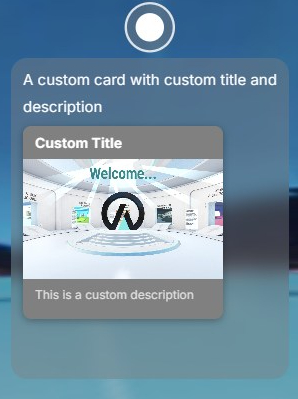
@[card] キーワードを使用して、アノテーション内にソーシャルカードを表示します。まず丸括弧内にリンクを入力します。最初の引用符はタイトル用、2番目は説明用です。このオプションはスペースリンクでのみ使用できます。
@[card](https://arrival.space/welcome "Only Title" "")
@[card](https://arrival.space/welcome "" "Only description")
@[card](https://arrival.space/welcome "" "")
@[card](https://arrival.space/welcome "Custom Title" "This is a custom description")
画像
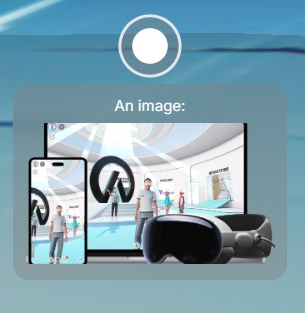
画像を追加するには、サーバーにアップロードされている必要があります。つまり、公開ウェブサイト上で利用可能でなければなりません。以下の例では新聞の画像を使用しています。
リンク
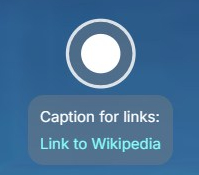
ソーシャルカードなしでリンクのみを追加したい場合は、以下のコードを使用します。角括弧内のテキストがタイトルとなります。
[Link to Wikipedia](https://wikipedia.org)
Youtube
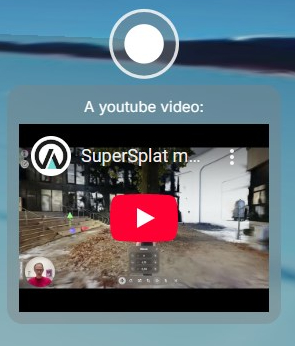
@[youtube] キーワードを使用して、アノテーション内にYouTube動画を直接表示します。丸括弧内の番号は動画のIDです。
@[youtube](APJ3OViCjO4)