スペースをカスタマイズする
自分のスペース内にいるとき、オーナーバッジに アイコンが表示されます。この編集アイコンをクリックするか、スペース名をダブルクリックすると、スペース編集UIが開きます。
一般タブ
このタブでは、スペースの基本設定を変更できます。また、このスペースの現在のストレージ使用量も確認できます。
1トップバー
トップバーでは、 アイコンでスペース編集UIを閉じたり、 アイコンで最小化したり、スペースの現在のプライバシー設定を確認したりできます。スペースが公開の場合、アイコンは表示されません。
利用可能なプライバシーアイコンは以下の通りです:
2スペース名の変更
入力フィールド内をクリックして、スペースのタイトルを変更します。スペース名を変更しても、URLは変わりません。
3説明
テキストエリア内をクリックして、スペースの説明を編集します。説明文内ではEnter(Return)キーを使って自由に改行を入れることができます。
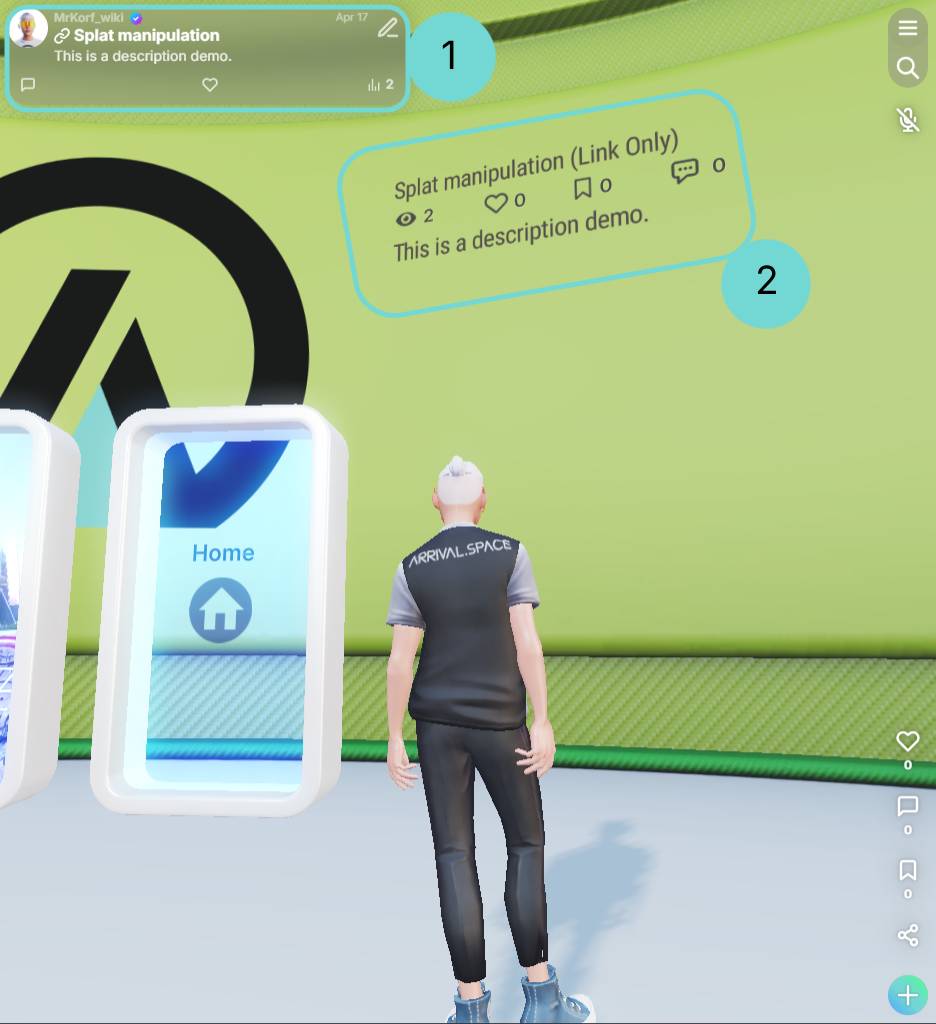
この説明は、スペース名をクリックしたときのオーナーバッジ 1 とスペース内のバックウォール 2 に表示されます。
説明テキストの書式設定にHTMLを使用できます。ただし、正しいHTML書式設定はご自身の責任となります。後述するカラーカスタマイズはHTML要素には適用されません。改行は <br/> タグを使用して挿入する必要があります。
4コンテンツをアップロード
このアップロード欄は、Drag and Drop または Actions > Upload Content と同じ機能を提供します。詳しくは 3D Content セクションを参照してください。
ウェブサイトを表示する場合は、より多くの制御オプションと表示オプションを備えた Gates の使用をおすすめします。詳しくは Gates セクションを参照してください。
ファイルをアップロードするには、アップロードアイコンをクリックしてデバイスのファイルマネージャーを開きます。Upload Field エリアへファイルを直接ドラッグ&ドロップすることもできます。
詳しくは Place Content セクションを参照してください。
5Intro Animation
Intro Animation を使用すると、シーンの動画シーケンスを作成できます。このアニメーションは、ユーザーが Space に入ったときに再生されます。
Create Intro Animation ボタンをクリックすると Sequence Editor が開きます。詳しくは Intro & Animations セクションを参照してください。
Intro Animation の作成に成功した後、Space タイル用の短いプレビュー動画も生成できます。このプレビューは検索結果やプロフィール上の Space 一覧で使用されます。ユーザーが Space プレビューにホバーすると、短い動画クリップが再生されます。
7Space Permissions
他の Creator があなたと一緒に Space を編集できるようにしたり、Viewer として閲覧だけを許可したりできます。
検索バーで、共同作業またはアクセスを許可する Creator を探します。
追加した相手には Editor または Viewer の権限を選択できます。Editor は他のユーザーを追加する以外の完全な編集権限を持ちます。Viewer は Space 設定を確認できますが、変更はできません。
8Remixing を許可 & Remix
他のユーザーがあなたの Spaces を Remix できるようにします。これにより、その Space はあなたのストレージ使用量にカウントされなくなります。登録済みユーザーは誰でもあなたの Space を Remix、つまり複製して拡張できます。Remix ボタン自体は、自分の Space を複製するためにも使えます。
8削除
このオプションを使用すると、現在の Space が削除されます。
公開
このボタンは Private Spaces に表示され、スクリーンショットでは Share と表示されています。クリックすると Space が公開され、Share interface が開きます。ここから新しく作成した Space をソーシャルメディアで共有したり、ウェブサイトに埋め込んだりできます。
コンテンツタブ## コンテンツタブ
コンテンツリストは、スペース内のすべてのエンティティの概要を提供します。 デフォルトでは、リストはアップロード日順にソートされています。
1トップバー
トップバーはコンテンツリスト内の重要なナビゲーション要素です。アセットが選択されると、タイトルが Content から選択されたエンティティの名前に変わります。同時に、閉じるボタンが戻るボタンに置き換わり、コンテンツリストに戻ることができます。
Closeスペース編集UIを閉じ、すべての変更を自動保存します。
Go backコンテンツ詳細表示からコンテンツリストに戻ります。
Minimize listコンテンツリストを最小化します。小さな画面やメインビューに集中したい場合に便利です。
Hide Asset現在の Asset を非表示にします。
Hide Asset現在の Asset を非表示にします。
スペース編集を開くと、マウスでアセットを選択できます。フローティンググレーボタンをクリックするか、場合によってはエンティティ自体を直接クリックします。エンティティのフレームがクリック可能な場合、青いアウトラインでハイライトされます。
2 コンテンツリスト
コンテンツリストは、スペース内のすべてのアセットの概要です。アセットを1つ選択すると、コンテンツ詳細ビューに切り替わります。
エントリにカーソルを合わせると、クイックアセットスイッチャーが表示されます。
Delete Asset現在ハイライトされているアセットを削除します。
Hide Asset現在ハイライトされているアセットを非表示にします。
Show Asset非表示のアセットを再び表示します。
3 さらに追加
ここでは、 ボタンで Space にさらにコンテンツを追加するか、 ボタンで新しいフォルダーを作成して assets を整理できます。
追加オプション
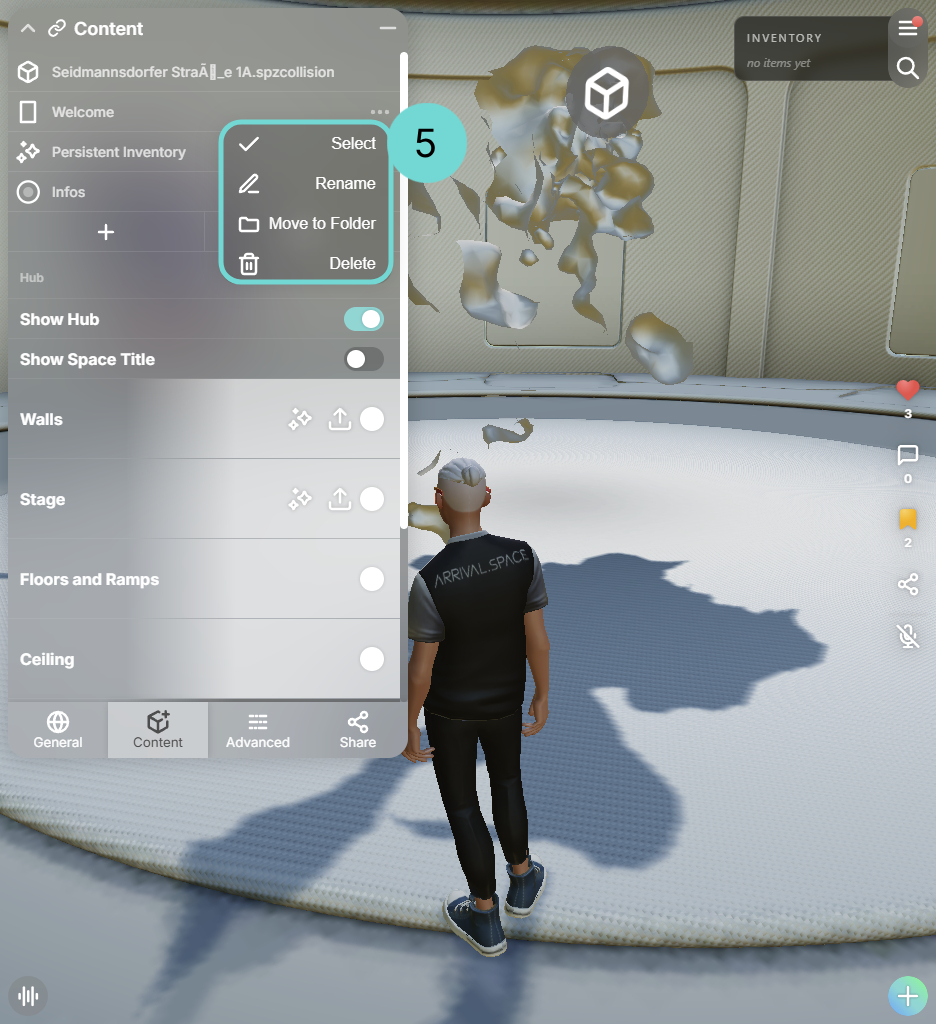
右クリックするか、 ボタンを使用すると、assets を管理するためのサブメニューが開きます。
Selectこのオプションを有効にすると複数選択ができるようになり、複数の assets をまとめて削除または移動できます。
Renameassets とフォルダーの名前を変更します。
フォルダーへ移動 / ルートへ移動選択したコンテンツを特定のフォルダーへ移動します。assets がすでにフォルダー内にある場合は、ルートに戻すこともできます。
Delete1 つまたは複数の assets を削除します。
並び順
Assets はアップロード日順に一覧表示されます。アイコンはコンテンツの種類に応じて変わります。すべてのアイコンの概要は 対応フォーマット一覧 で確認できます。 Meshes と Splats のその他の設定は 3D Content セクションにあります。
シンボル概要のリンクから、該当するセクションと詳細ビューの詳しい情報をご確認ください:
4Hub オプション
HUB の設定を調整するには、コンテンツタブ に移動し、上部の HUB を選択します。HUB が無効な場合、一部の設定はグレーアウトされます。HUB を有効にすると、これらの設定が調整可能になります。
1Space Architecture Settings
Show Hub トグルで Space 内の標準アーキテクチャを表示または非表示にします。Space Title トグルで Space タイトルを表示または非表示にします。
2Portal Settings
Space Portals を表示または非表示にします。
3Hub のカスタマイズ
壁、ステージ、バックウォールにはテクスチャを適用できます。画像をアップロードするか、DALL-E で生成した画像をこれらの要素のオーバーレイとして使用できます。詳しくは テクスチャの生成 セクションを参照してください。
床とスロープ、天井、タイトルテキスト、ウォールテキストは色を選択してカスタマイズできます。カラーピッカーのインターフェースはブラウザやオペレーティングシステムによって異なります。
5ストレージ
オフライン用キャッシュ#### オフライン用キャッシュ#### オフライン用キャッシュ
このオプションを使用すると、Space をダウンロードして「機内モード」(インターネット接続なし)で使用できます。デモ、テスト、または接続が制限された環境で役立ちます。
使用中のストレージ
ここでは、ストレージを消費しているすべての Assets の一覧を確認できます。
使用中のストレージ
ここでは、ストレージを消費しているすべての Assets の一覧を確認できます。
GPU メモリ
このパネルは、Space の GPU メモリ使用量を分析・最適化するのに役立ちます。システムアセットは変更できませんが、リストでは以下のような自分のアセットの潜在的な問題を確認できます:
- GLB ファイル内の過大なテクスチャ
- Space に配置された最適化されていない画像
最良のパフォーマンスのため、画像とテクスチャは 1K 解像度以下に保ってください。例外的な場合にのみ 2K 解像度を使用してください。大きなアセットは一般的に Web 利用向けに最適化されておらず、パフォーマンスに悪影響を与える可能性があります。
より詳細な情報は、GPU Memory の最適化 セクションをご覧ください。
共有タブ
共有タブをクリックすると、スペースがまだ リンクのみ または 公開 に設定されていない場合、プライバシー設定の確認が求められます。プライバシーを確認後、共有UIが開き、スペースの共有方法を選択できます。
詳細については共有UIのセクションをご覧ください。