ストレージ
ストレージには2つの異なるタイプがあります。一方ではスペースが使用するストレージを確認でき、もう一方では合計ストレージがあります。サブスクリプションに応じて、合計ストレージは異なります。
| サブスクリプションタイプ | 利用可能なストレージ |
|---|---|
| デフォルト | 3 GB |
| Creator(旧名称 Pro) | 20 GB |
| Business | 100 GB |
| Business Plus | 1000 GB |
| Enterprise | 無制限 |
スペースストレージ
現在のスペースで使用されているメモリを確認するには、まずスペースを再読み込みして、すべての計算が反映されるようにしてください。次に、スペース編集UIを開きます。左上のオーナーバッジをクリックし、 アイコンをクリックしてください。
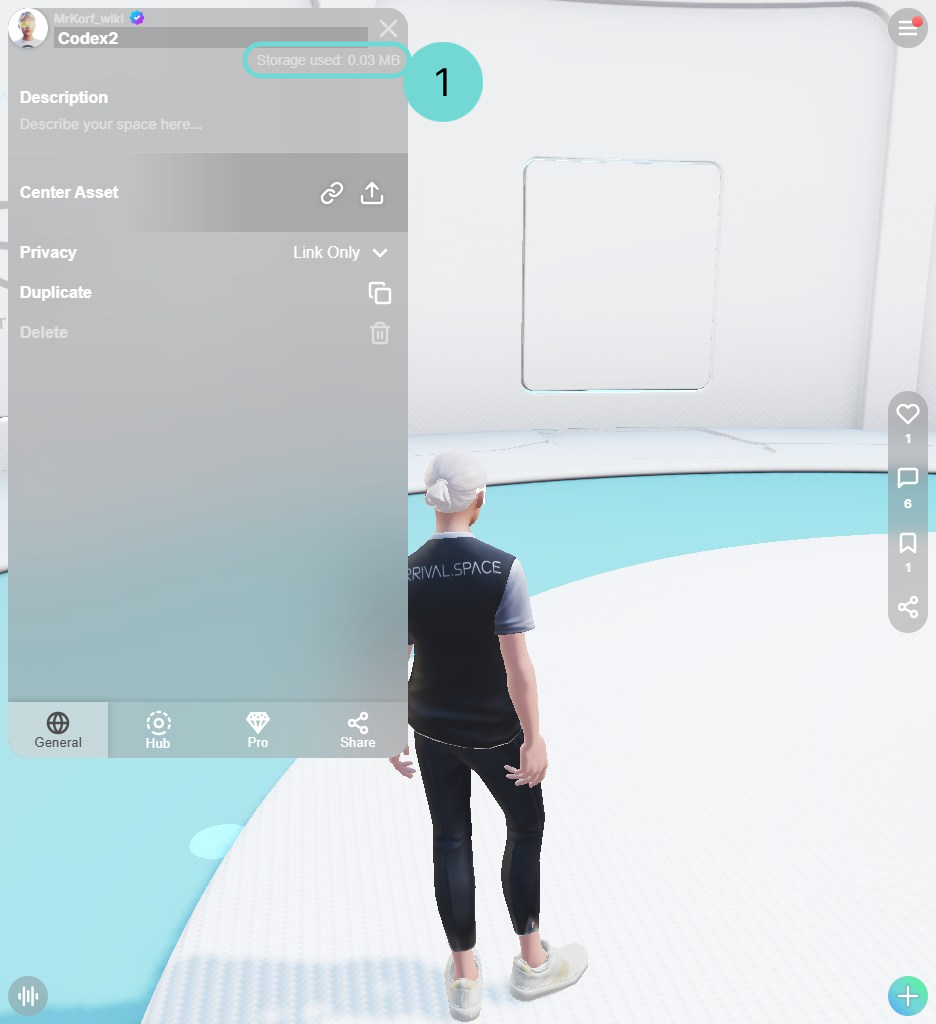
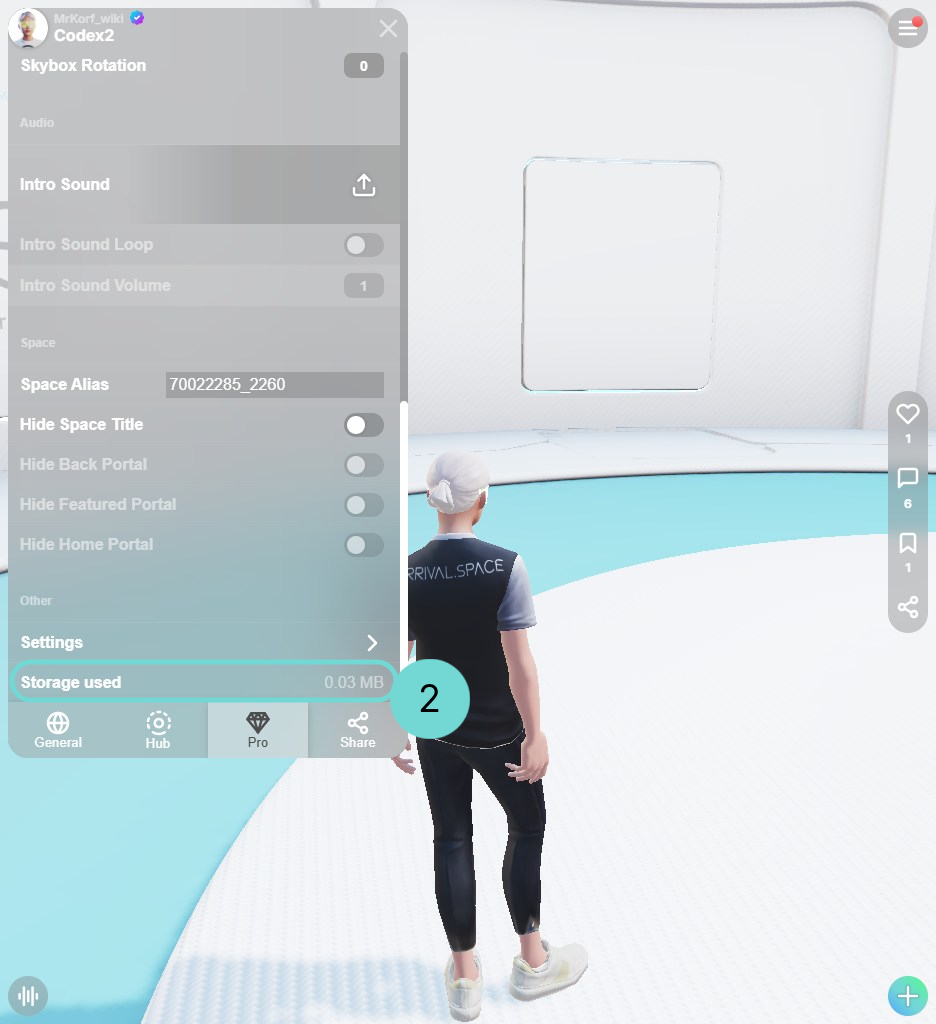
1 現在のスペースの使用ストレージ
「一般」タブの名前の直下で、使用メモリを一目で確認できます。
2 現在のスペースの使用ストレージ「Pro」タブでも、スペースが使用しているメモリを確認できます。末尾までスクロールしてください。
合計ストレージ
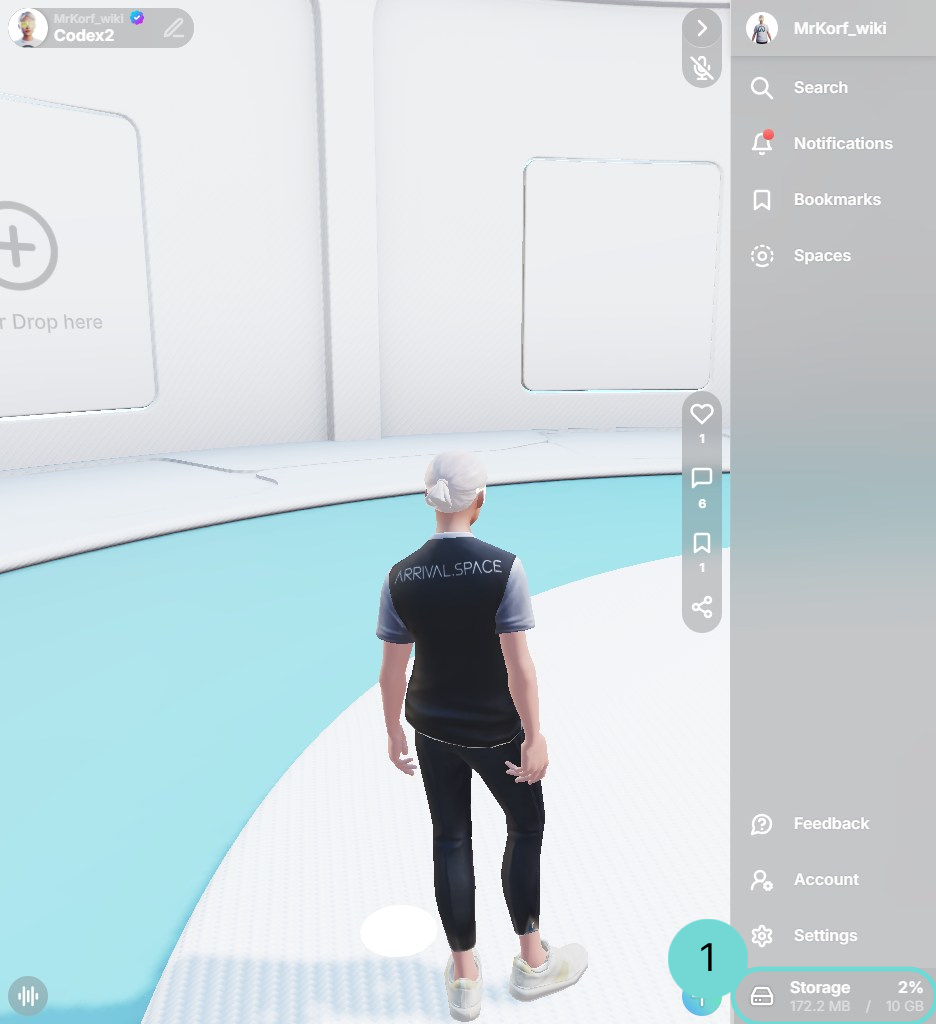
サイドパネルで合計ストレージを確認でき、使用済みと利用可能なスペースの概要が表示されます。クリックすると、スペースリストに直接移動します。使用メモリに応じて表示の外観が変わります。
ストレージの管理
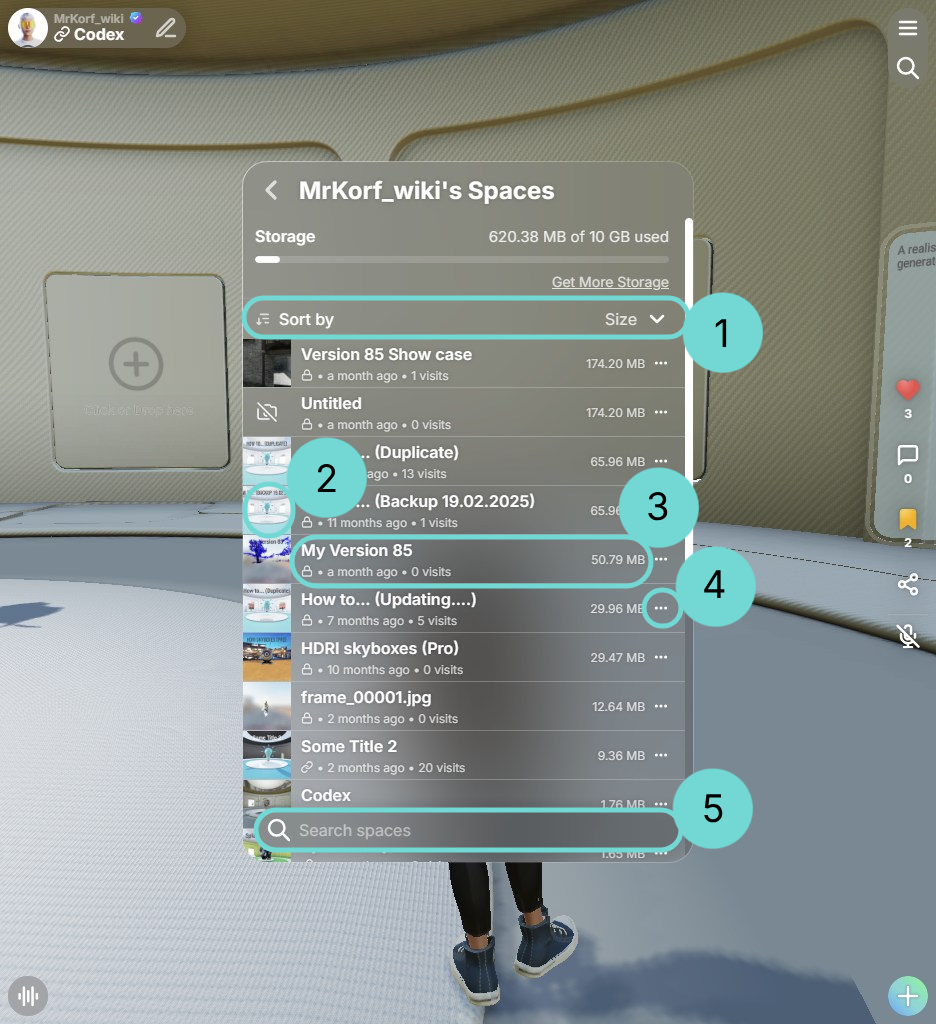
ストレージリストは、所有するすべてのスペースの概要です。ストレージの使用状況をすばやく把握したい場合や、複数のスペースに変更を適用したい場合に使用してください。
このビューでの主な操作:
- 1 ステータス、プライバシー、またはオーナーでスペースをフィルタリングしてリストを絞り込みます。
- 2 スペースを即座に訪問して、変更を加える前に確認できます。
- 3 スペースの詳細を開いて、ストレージ使用量、設定、メタデータのスナップショットを確認できます。
- 4 スペースのクイック管理(複製、プライバシー変更、削除)、または複数のスペースを選択して一括操作を実行できます。
- 5 リスト全体を名前で検索できます。
1 ストレージリストのフィルタリング
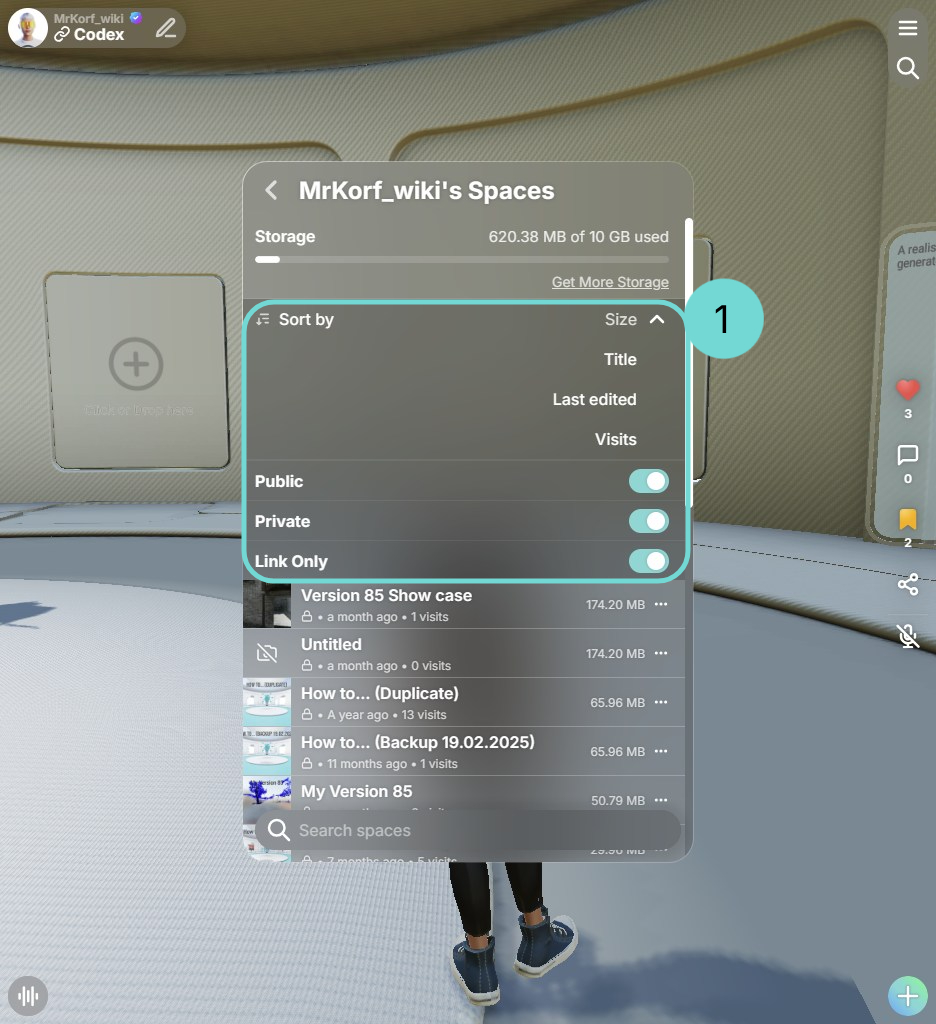
フィルターを使用すると、プライバシーレベル(公開、リンクのみ、非公開)、サイズ、タイトル、最終編集日、訪問数でリストを絞り込むことができます。複数の条件を組み合わせて、注意が必要なスペースを特定できます。これは、異なるプロジェクトにまたがる多数のルームを管理する場合に特に役立ちます。 を使用して、結果の昇順・降順を変更できます。
3 スペースの詳細ビュー
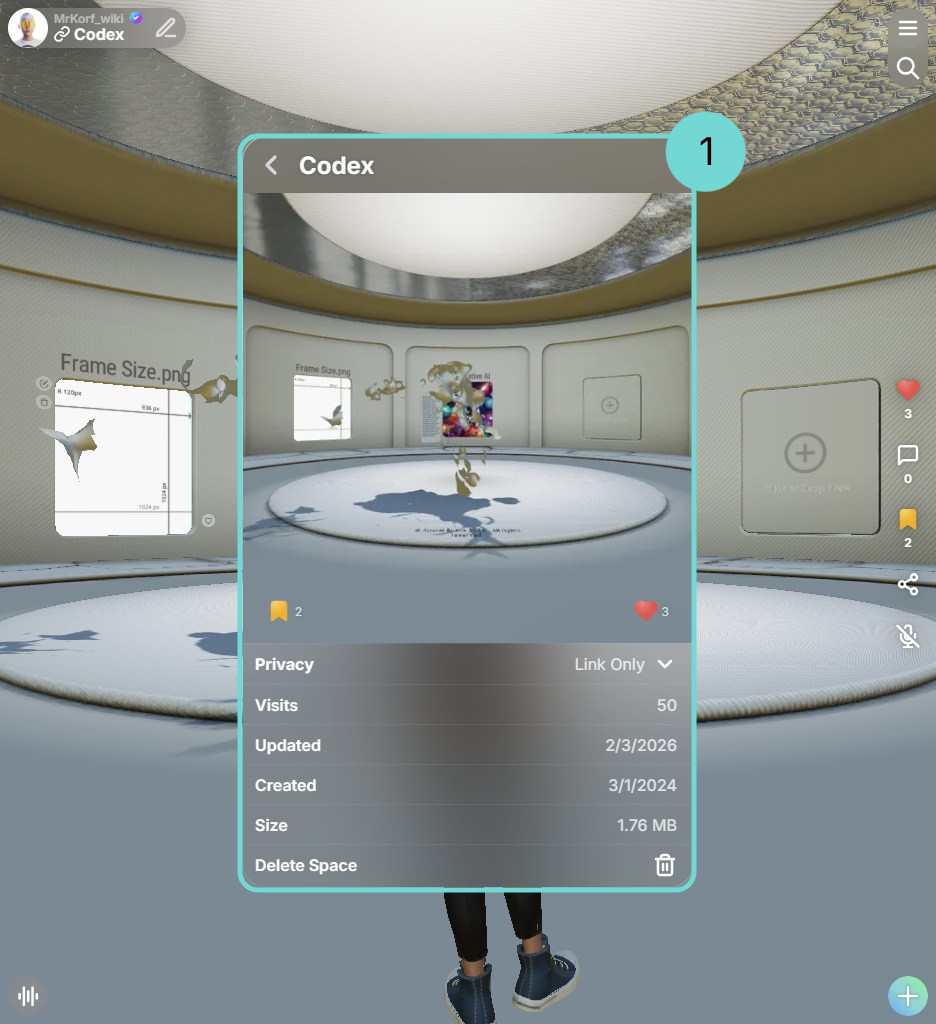
ストレージの詳細ビューでは、すべての重要な指標を一目で確認できます。スペースをブックマークまたは「いいね」したユーザーの確認、作成日、最終更新日の確認が可能です。 プレビュー画像をクリックすると、そのスペースに直接ジャンプできます。
4 クイック管理オプションと複数選択
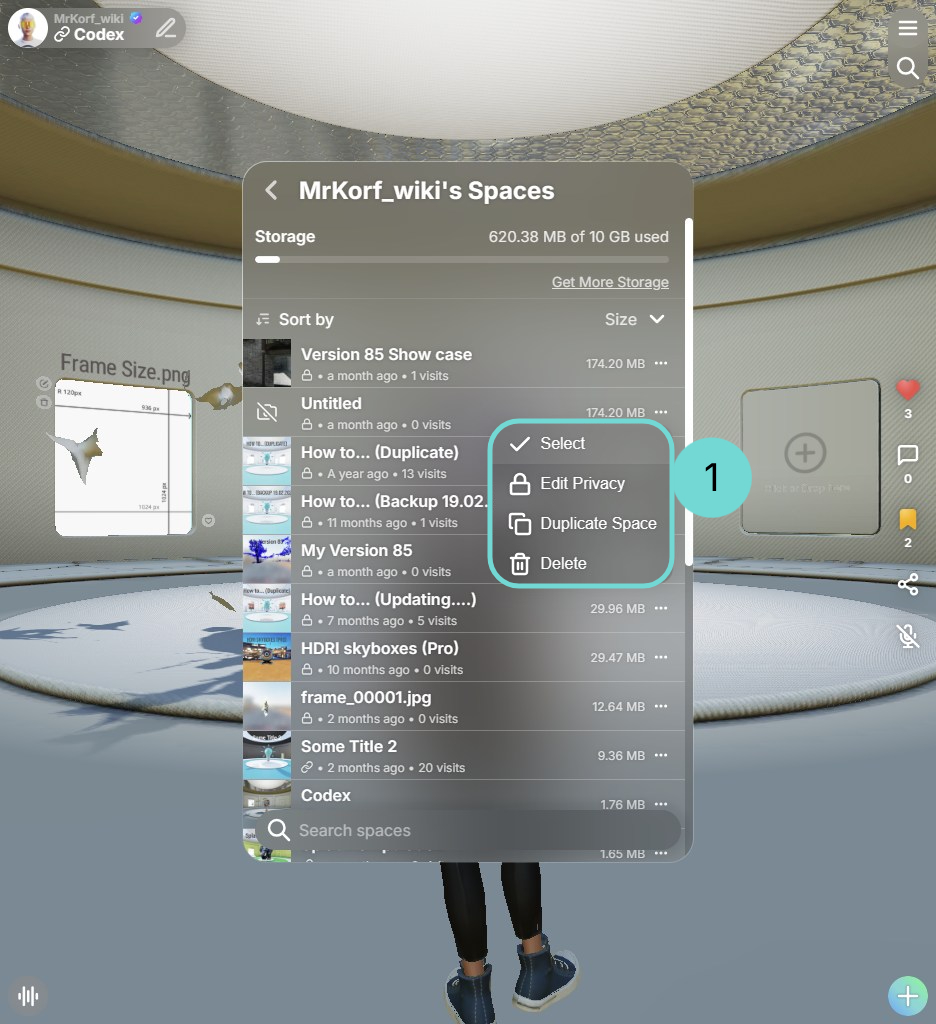
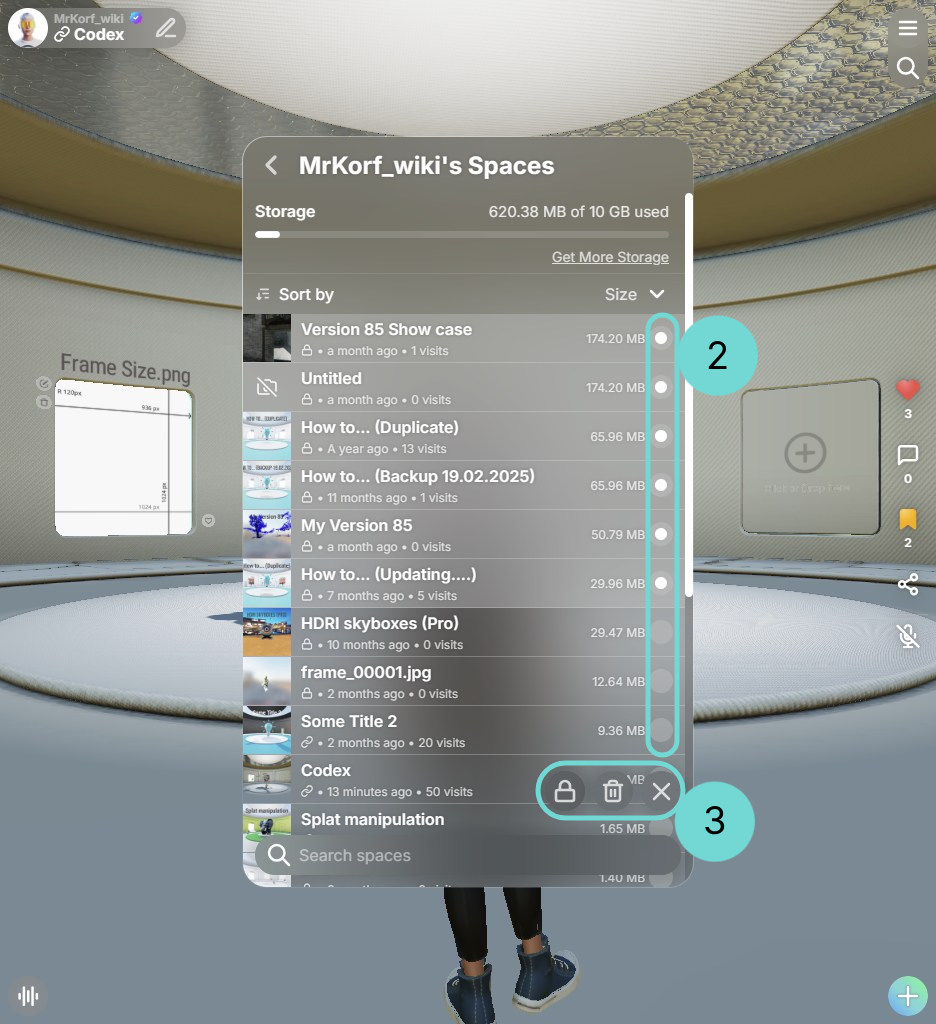
ストレージリストでは、 を使用してプライバシーの変更、複製、またはスペースの削除をすばやく行えます1。
複数のスペースを更新したい場合は、選択をクリックしてマルチ選択チェックボックスを有効にし2、編集したいスペースを選択してから、 アイコンでプライバシーを調整するか、 アイコンで削除します。Xアイコンで現在の選択をキャンセルできます3。
ストレージの削減
Arrival Space にアップロードする前に、大きなファイルを圧縮することをお勧めします。ポイントクラウドやスプラットについては、アップロード時に 最適化 オプションを提供しています。概要についてはこちらをご覧ください。
さらに、コンテンツタブの下部には GPU Memory オプションがあり、assets の最適化に役立ちます。詳細はこちらをご覧ください。