3D Voicey
3D Voiceyはボイスメッセージと同じですが、3次元アバターが配置され、ジェスチャーを表現できるという違いがあります。現在ジェスチャーはまだ限られていますが、訪問者にアバターを追って特定の場所を案内し、説明することがすでに可能です。
トラブルシューティングセクションでいくつかの解決策を見つけることができます。それでも解決しない場合は、Discordからお問い合わせください。
Voiceyの録音
Action ButtonVoiceyを録音するには、右下のアクションボタンが必要です。ボタンを使用してサブメニューを開き、 Voiceyを選択します。
録音を開始することを確認するポップアップが表示されます。 ウェブサイトでマイクを初めて使用する場合は、マイクの使用許可を再度確認するよう求められます。許可を承認すると、録音が開始されます。
必要な権限: マイクとサウンド。
録音のコントロール
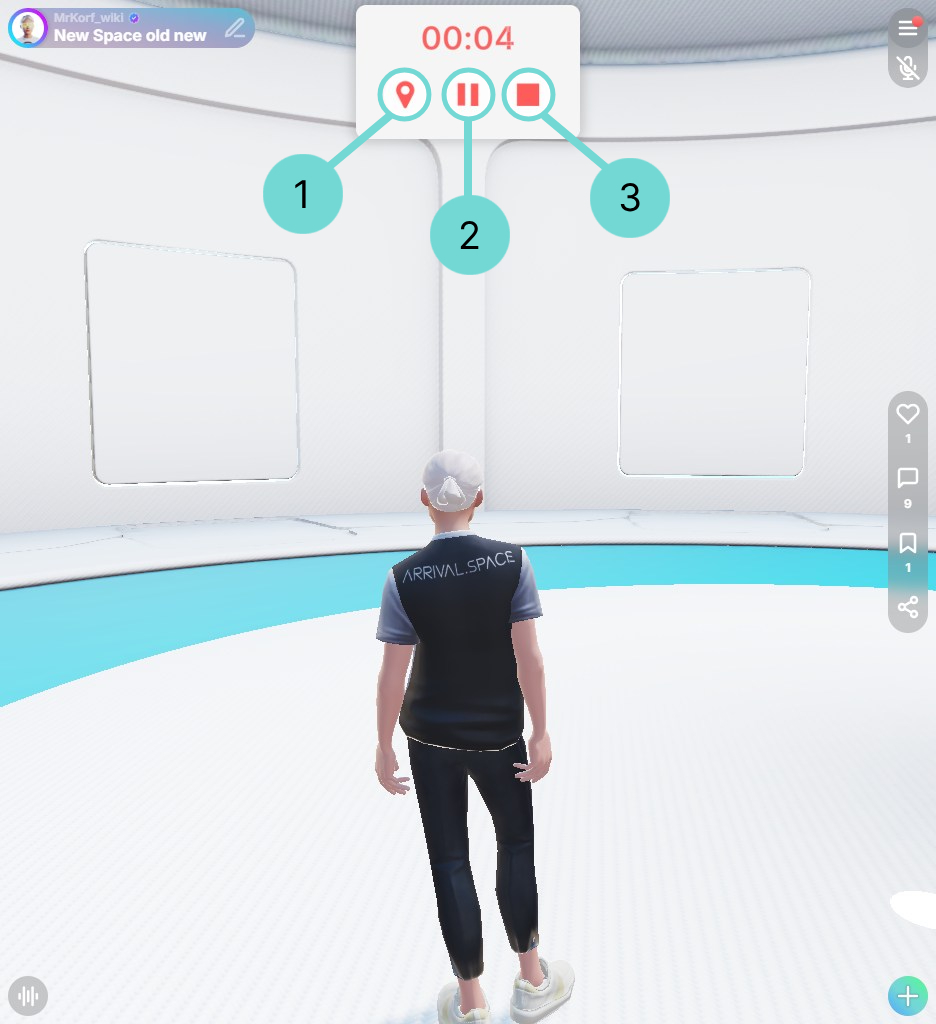
録音を一時停止します。再度クリックすると録音が再開されます。この間にアバターの位置を変更することができ、別の場所で録音を再開するとアバターがA地点からB地点にテレポートします。
Set Checkpoint 2このボタンでチェックポイントを設置できます。これは、Voiceyを聞いている訪問者が再生を再開するために特定の場所に行く必要があることを意味します。訪問者がチェックポイントに到達するまでVoiceyは一時停止します。アバターはその場所で手を振るジェスチャーでこれを示します。
Stop Recording 3このボタンをクリックすると、録音されたメッセージがクリップボードに一時保存されます。Voiceyの投稿を確認すると、サーバーに転送されて投稿されます。
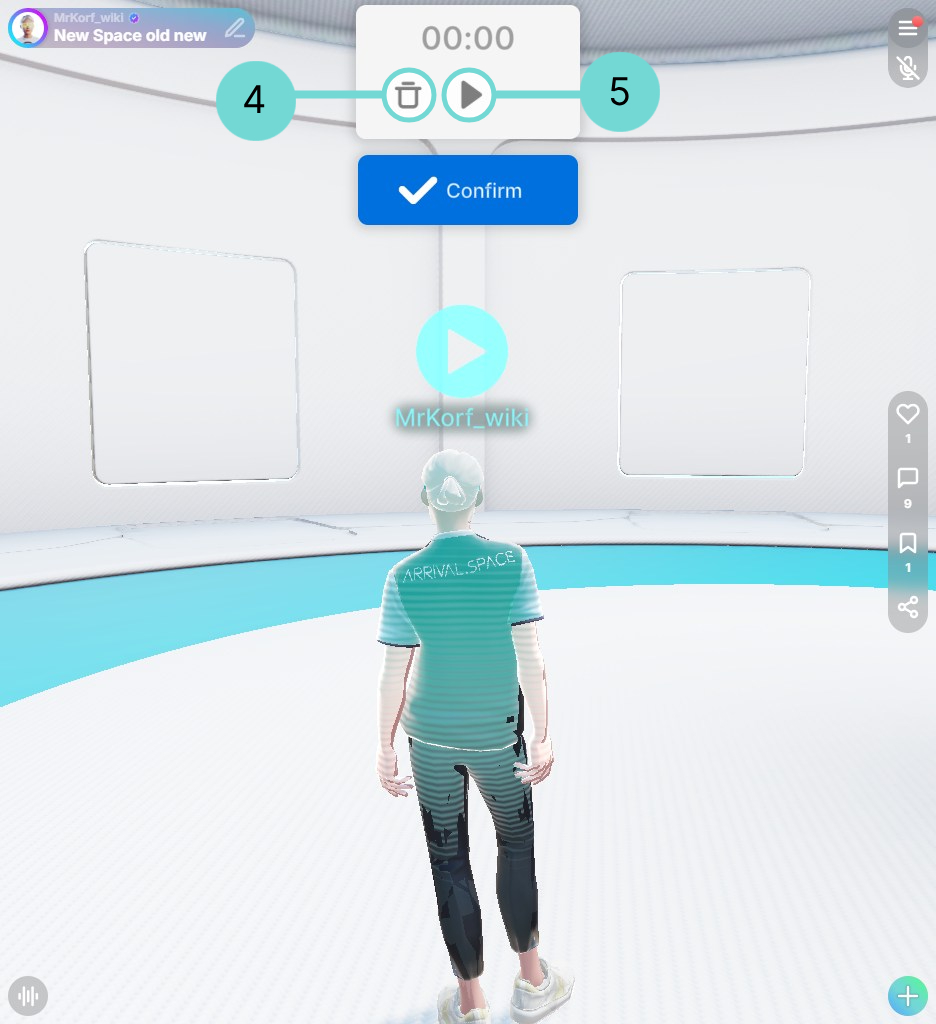
Delete Recording 4Voiceyを投稿する前に、録音に満足できない場合は削除することができます。
Play Recording 5このボタンで録音の音声を聞いたり、動きを確認したりできます。
3D Voiceyのアップロード
録音が完了したら、ボタンをクリックして下書きを削除するか、ボタンをクリックして自分で再生することができます。このUIの下部に_確認_というテキストの青いボタンがあります。確認すると、クリップボードからサーバーにVoiceyが直接アップロードされます。
Voiceyへの返信
Voiceyに直接返信できます。3D Voiceyをクリックするとメニューが開きます。メニューの下部中央に_返信_というラベルのボタンがあります。このボタンを使用すると、Voicey録音の確認ウィンドウとVoicey録音UIが開きます。 録音後、別の3D Voiceyが配置され、3D Voiceyアバターは青い線でつながれます。
その他の設定
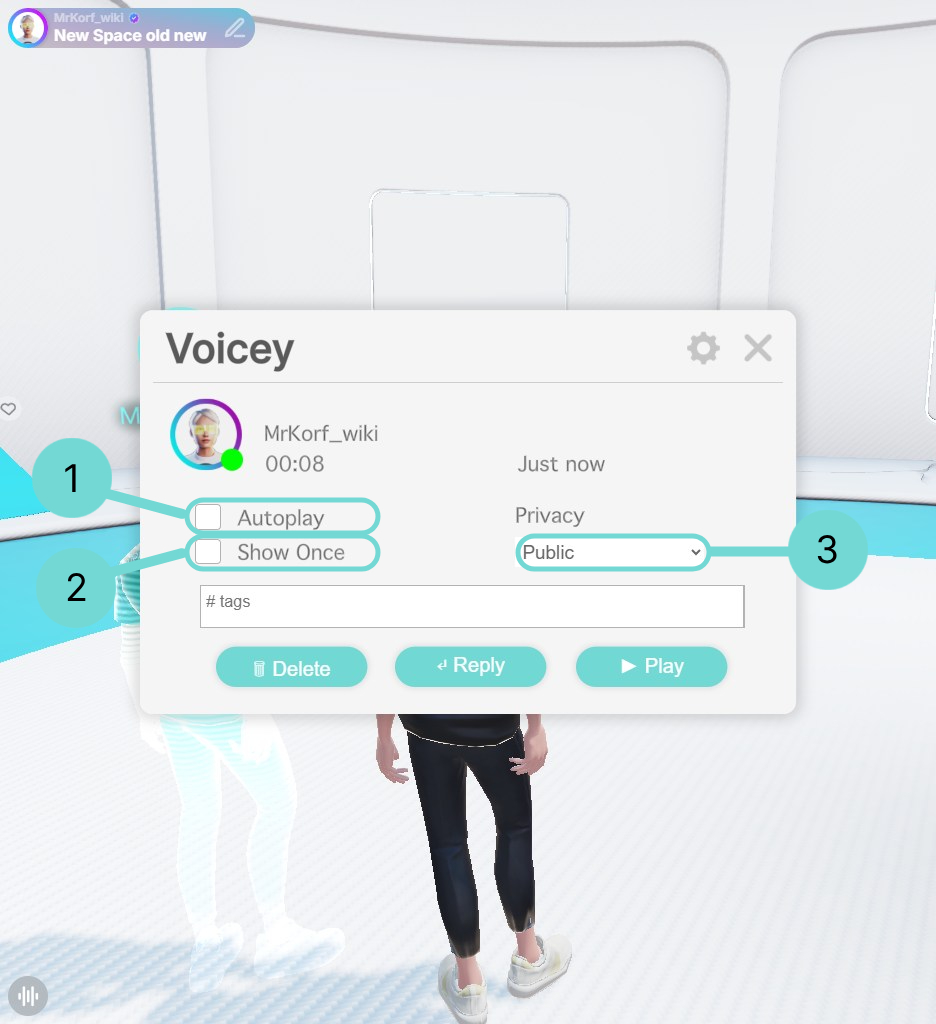
3D Voiceyが配置されると、3Dアバターをクリックして詳細情報メニューを開くことができます。Voiceyに関するすべての情報が表示され、以下の項目が編集可能です:
1 Autoplay自動再生オプションにより、訪問者がスペースに入ったときにVoiceyが自動的に再生されます。スペースのオーナーもこの設定を変更できます。
2 Play once一度再生された後、Voiceyを非表示にします。
3 Privacy誰がVoiceyを聞けるかを決定できます。設定可能な状態は以下の通りです:
- public(公開) - 全員が見て聞くことができます
- room owner(ルームオーナー) - スペースのオーナーのみが見て聞くことができます
- draft(下書き) - 自分だけが見て再生できます