コンテンツを共有する
スペース、ゲート、またはプロフィールを共有することができます。いずれの場合も、コンテンツの共有に使用できるプラットフォームとオプションは同じです。
- スペース: スペースを共有するには2つの方法がありますが、いずれも同じアイコンで表示されます。このアイコンは、画面右側中央のソーシャルバー内、またはスペース編集UIから見つけることができます。
- ゲート: ゲートも共有できます。ゲートを共有すると、訪問者のスポーン地点はゲートの真正面になります。 ゲートを共有するには、ゲート編集UIを開く必要があります。アイコンをクリックすると、共有UIが開きます。
- プロフィール: プロフィールインデックスカードを開き、_共有ボタン_を使用してプロフィールを共有できます。
Space を Remix 可能にする
Space を初めて共有するとき、上の UI が表示されます。そこで、Space を Remix 可能として設定できます。
Remix 可能な Spaces では、他のクリエイターがあなたのアイデアをもとに制作を広げ、発展させることができます。これによりリーチが広がる可能性があり、さらに Remix 可能な Spaces は使用済みストレージ容量にカウントされません。
共有UI
すべてのソーシャルメディアには、少なくともスペースのスクリーンショットとタイトルが表示されます。特に更新後にすでに投稿を試みた場合など、ソーシャルメディアプラットフォームが最新のスクリーンショットを取得できないことがあります。各ソーシャルメディアのクローラーは動作が異なるため、下記のセクションをお読みください。
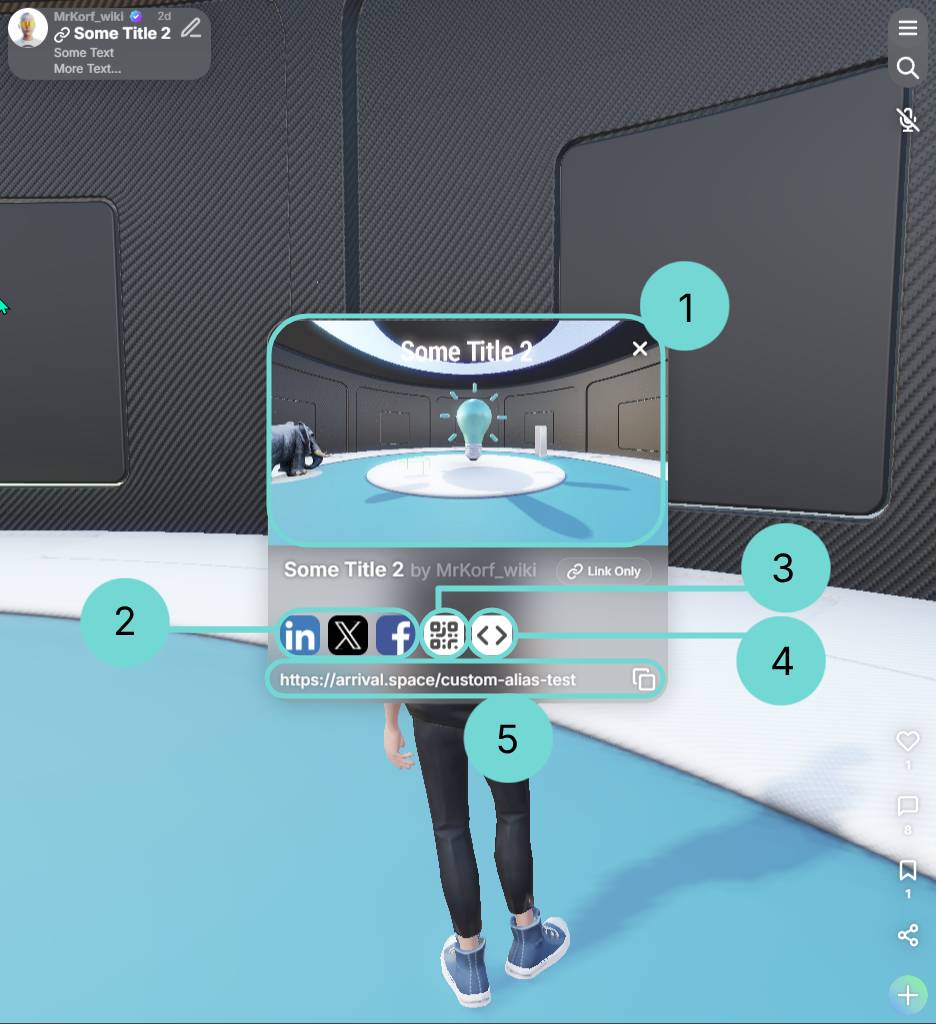
1プレビュー画面を更新
1と表示されたエリアをクリックすると、Spaceのプレビューを更新できます。
2X、LinkedIn、Facebook
これらのオプションのいずれかをクリックすると、新しいウィンドウでソーシャルメディアプラットフォームにリダイレクトされ、ログインを求められます。ログイン後、ソーシャルメディアプラットフォームに投稿として直接公開されます。
スペースの最新情報が反映されていない場合は、適切なインスペクター/バリデーター(下記リンク参照)を使用して問題を確認してください。ソーシャルメディアクローラーにスペースを再取得させることができる場合もありますが、保証はありません。
これらのツールを使用するには、スペースのリンクが必要です。スペースのリンクはこちらの手順で取得できます。
3QRコード
_QRコード_ボタンを使用すると、現在いるスペースにリンクするカスタムQRコードが自動的に作成されます。
4HTML - iFrame
_HTML_ボタンをクリックすると、iFrameコードが記載されたテキストエリアが開きます。これはウェブサイトへの埋め込みに使用できます。アイコンを使用してコード全体をコピーできます。
5リンク
スペースのリンクは共有UIの下部にあります。アイコンを使用してリンクをコピーできます。