Gates
Dieser Abschnitt taucht in die leistungsstarke Welt der Gates ein! Du erfährst mehr über die zwei verschiedenen Gate-Typen, die wir anbieten, entdeckst den intuitiven Bearbeitungsprozess und erkundest die spannenden Möglichkeiten zur Darstellung verschiedener Medien. Wir bieten dir außerdem eine umfassende Anleitung zu jeder Einstellung und jedem Feld im Gate-Editor, damit du genau verstehst, wie du jedes Element an deine spezifischen Bedürfnisse anpassen kannst.
Gate-Typen
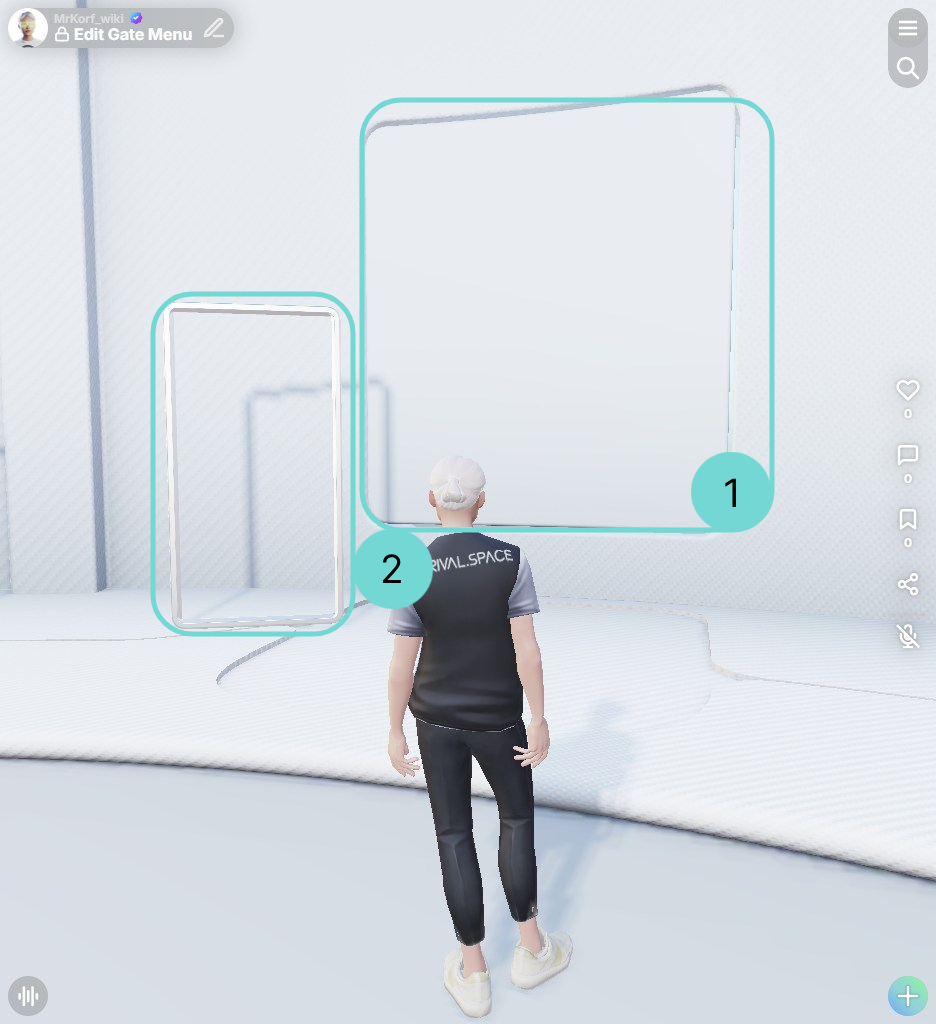
Wir bieten zwei verschiedene Typen von Gates an: 1 statische Gates und 2 dynamische Gates. Beide sind darauf ausgelegt, Inhalte anzuzeigen, unterscheiden sich jedoch in Funktionalität und Anwendungsfällen. Hier ein kurzer Vergleich, der die wichtigsten Unterschiede hervorhebt:
| Eigenschaft | Statische Gates | Dynamische Gates |
|---|---|---|
| Position | Vordefiniert innerhalb der Struktur des Space | Können überall im Space platziert werden |
| Größe | Optimiert für die Abmessungen 936 x 1024 | Für ein 2:1 Seitenverhältnis konzipiert, aber größenveränderbar |
| Rampen | Das Hinzufügen eines Links erstellt automatisch eine visuelle Rampe, die zum Gate führt | Keine visuelle Rampenanpassung basierend auf Links |
Gate-Schaltflächen
Ein Gate bietet einen zusätzlichen Bereich, um deine Inhalte zu präsentieren. Du kannst Gates verwenden, um zu anderen Spaces zu verlinken, Bilder anzuzeigen, Websites einzubetten und vieles mehr. Daher werden sie wahrscheinlich eine der ersten Funktionen sein, die du nutzen möchtest.
Zuerst musst du die Gate bearbeiten-Oberfläche öffnen. Hier ist ein kurzer Überblick über die Symbole, die du außerhalb der Gate-Oberfläche siehst:
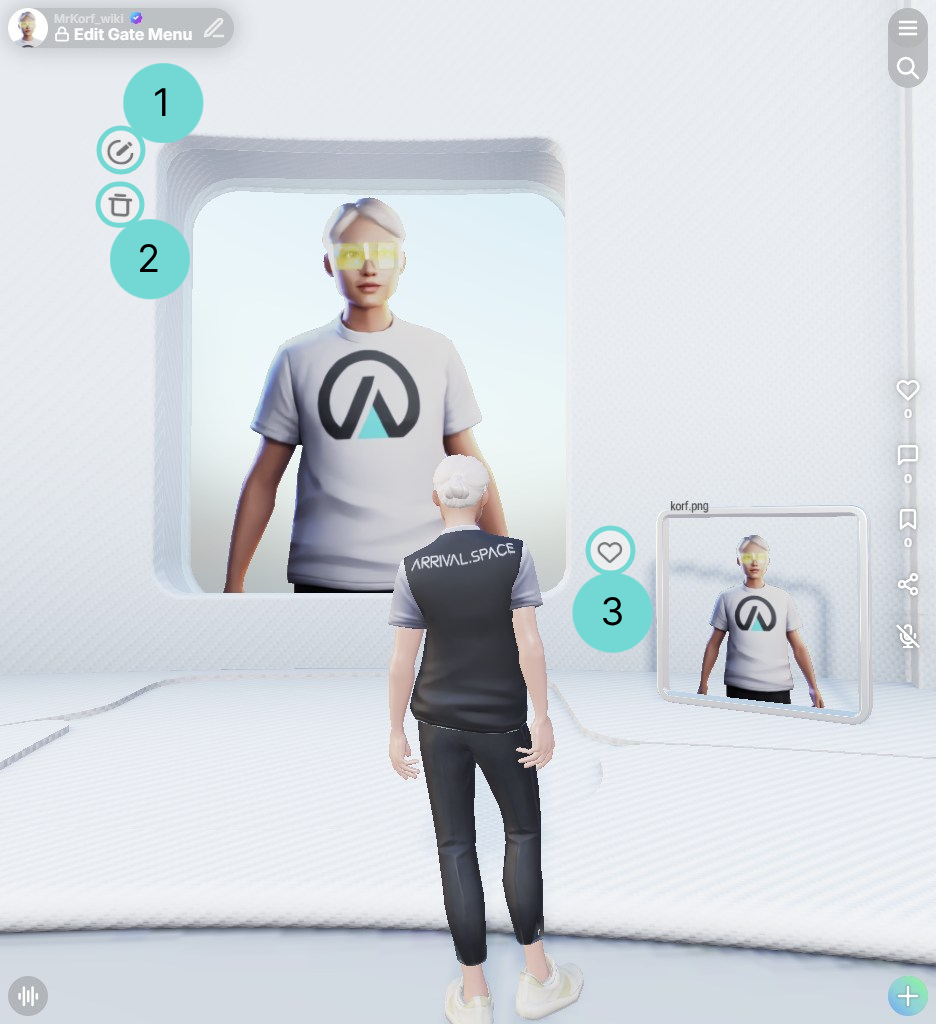 Gate bearbeiten 1
Ein Klick auf dieses Symbol öffnet die Gate bearbeiten-Oberfläche, in der du den Inhalt und die Einstellungen des Gates ändern kannst. Alternativ kannst du mit der Maus neben das Symbol fahren, um eine vereinfachte, einzeilige Bearbeitungsoberfläche anzuzeigen.
Gate-Inhalt löschen 2Bei statischen Gates befindet sich dieses Papierkorb-Symbol auf der rechten Seite des Gates. Ein Klick darauf entfernt den aktuell angezeigten Inhalt dieses Gates. 2
Gates liken 3Ein Klick auf dieses Like-Symbol ermöglicht es dir, deine Wertschätzung für ein Gate auszudrücken. Derzeit ist diese Funktion nur für statische Gates verfügbar.
Dynamische Gates platzieren
Aktions-Schaltfläche
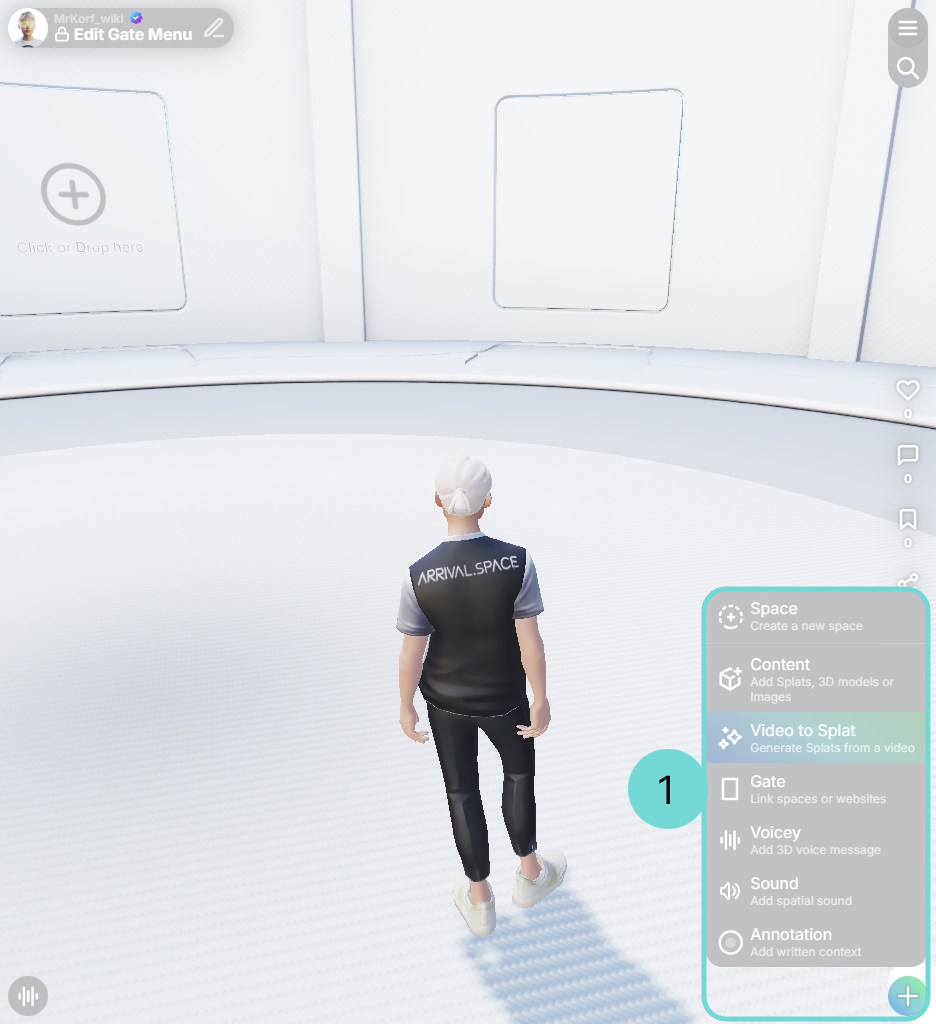
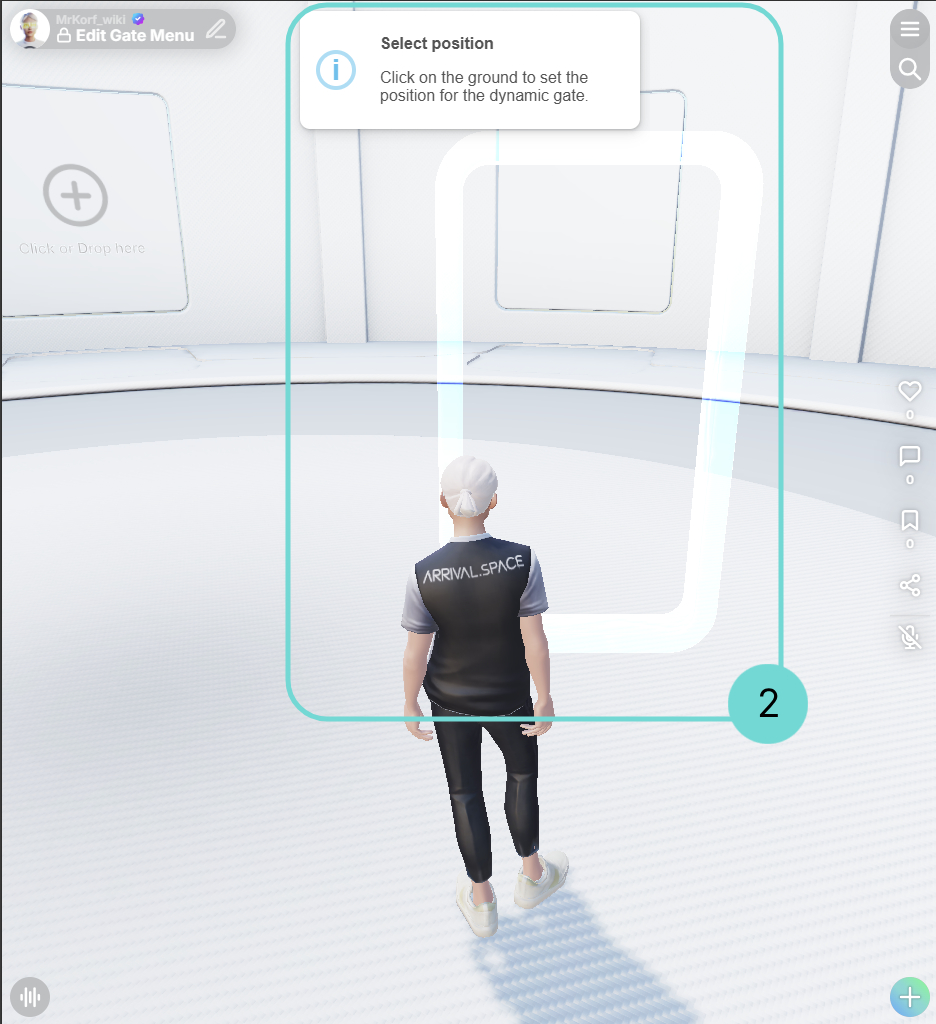
Finde die Aktions-Schaltfläche in der unteren rechten Ecke. Ein Klick auf diese Schaltfläche öffnet ein Untermenü mit weiteren Optionen. Wähle Gate aus diesem Untermenü. 1 Du hast nun ein dynamisches Gate "in der Hand", bereit, es überall im Space zu platzieren.2 Durch einen Klick mit der rechten Maustaste kannst du die Platzierung des dynamischen Gates abbrechen.
Dynamische Gates erneut öffnen
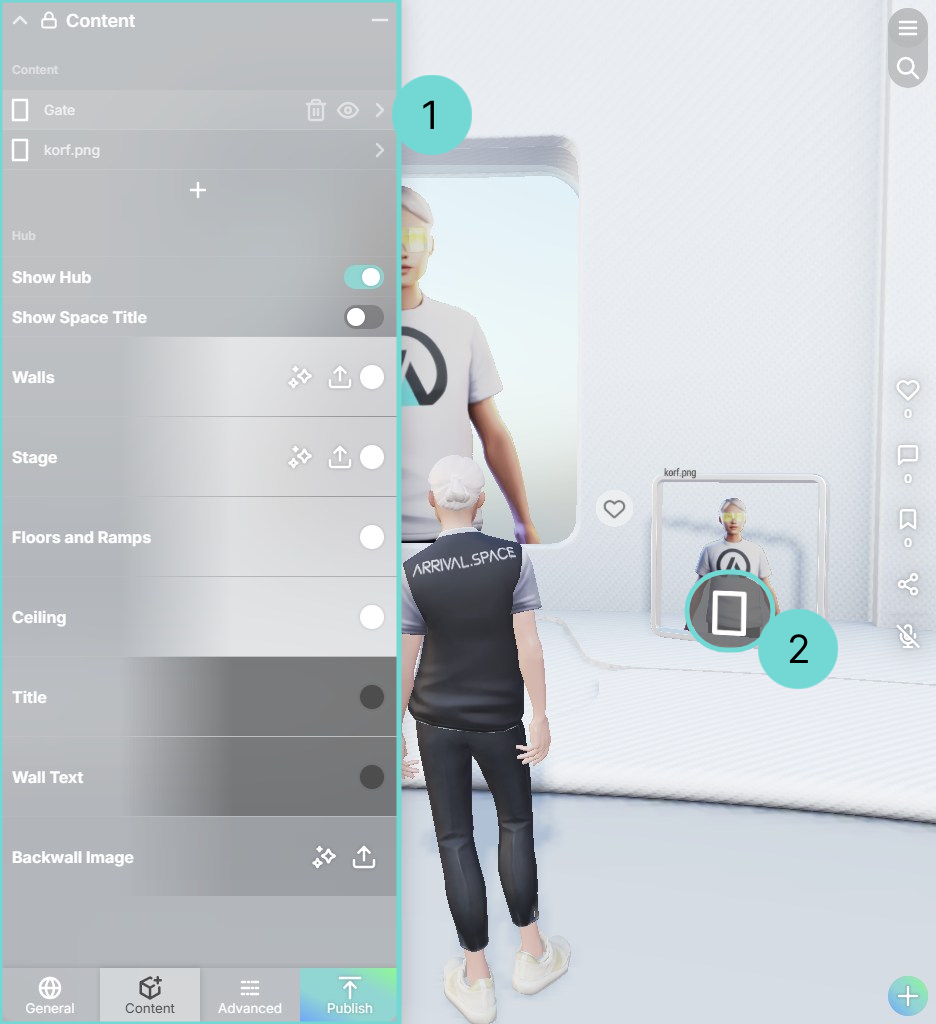
Es gibt zwei Möglichkeiten, die Gate bearbeiten-Oberfläche für dynamische Gates erneut zu öffnen. Die erste Möglichkeit ist die Verwendung der Inhaltsliste 1 und die zweite ist das Öffnen der Space bearbeiten-Oberfläche und die Verwendung der schwebenden Schaltflächen am Gate2.
Mögliche Inhalte
Du kannst die gleiche große Auswahl an Inhalten in Gates hochladen wie beim Main Asset. Hier ist eine Zusammenfassung der unterstützten Dateiformate:
| Kategorie | Unterstützte Formate | Wird im Gate angezeigt |
|---|---|---|
| Gaussian Splats | PLY, SPZ, SPLAT | statisch ✅ dynamisch ❌ |
| Mesh-basiert | GLB | statisch ✅ dynamisch ❌ |
| Videos | mp4, mov | statisch ✅ dynamisch ✅ |
| Bilder | png, jpg, gif | statisch ✅ dynamisch ✅ |
| Dokumente | pdf, pptx | statisch ✅ dynamisch ✅ |
| HTML | Benutzerdefinierter HTML-Code | statisch ✅ dynamisch ✅ |
| Spaces verlinken | Jeder vorhandene Space (auch für Subdomains verfügbar) | statisch ✅ dynamisch ✅ |
| Weblinks | Jede gültige Website* | statisch ✅ dynamisch ✅ |
*Bitte beachte, dass einige Websites das Einbetten verhindern. Wir bitten um Verständnis, dass nicht alle Websites innerhalb von Gates angezeigt werden können.
Um Social-Media-Beiträge einzubetten, navigiere bitte zum Abschnitt Social-Media-Inhalte.