Benachrichtigungen verwalten
Arrival.Space bietet zwei Arten von Benachrichtigungen: externe und interne. Während externe Benachrichtigungen nach deinen Wünschen angepasst werden können, werden interne Benachrichtigungen derzeit automatisch verwaltet.
Externe Benachrichtigungen
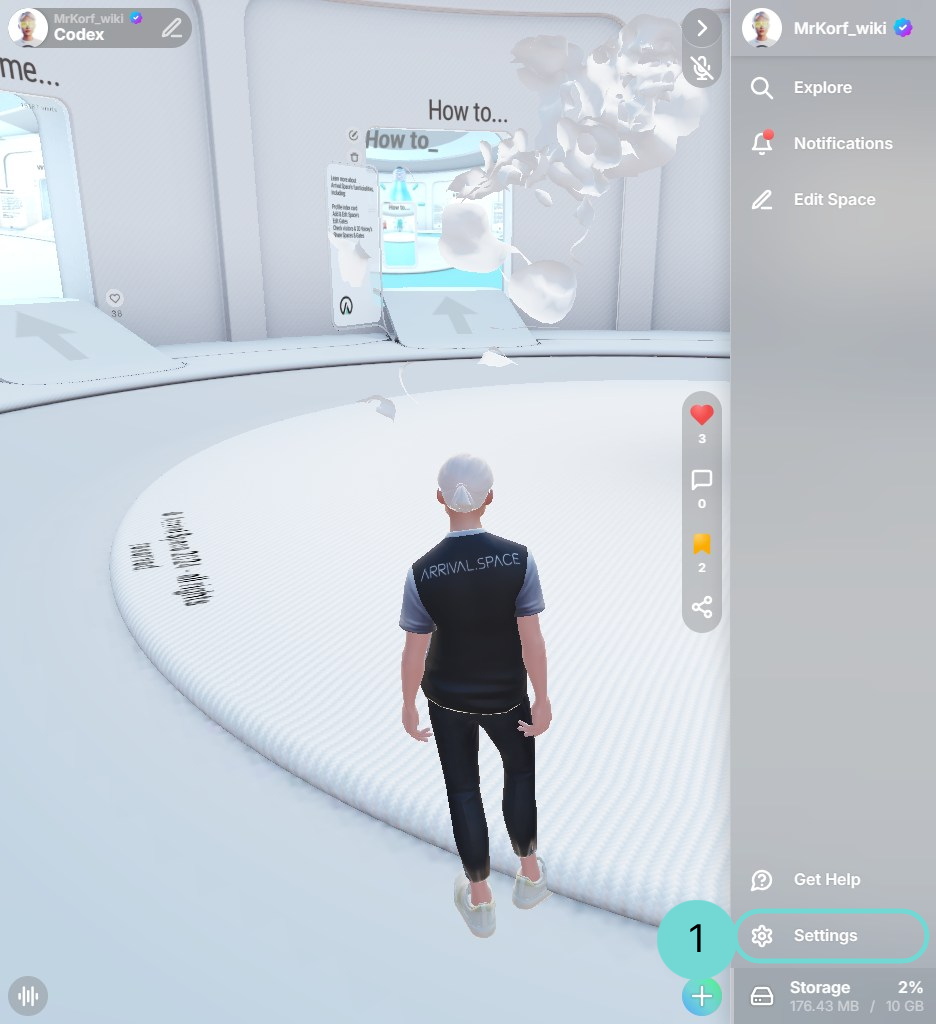
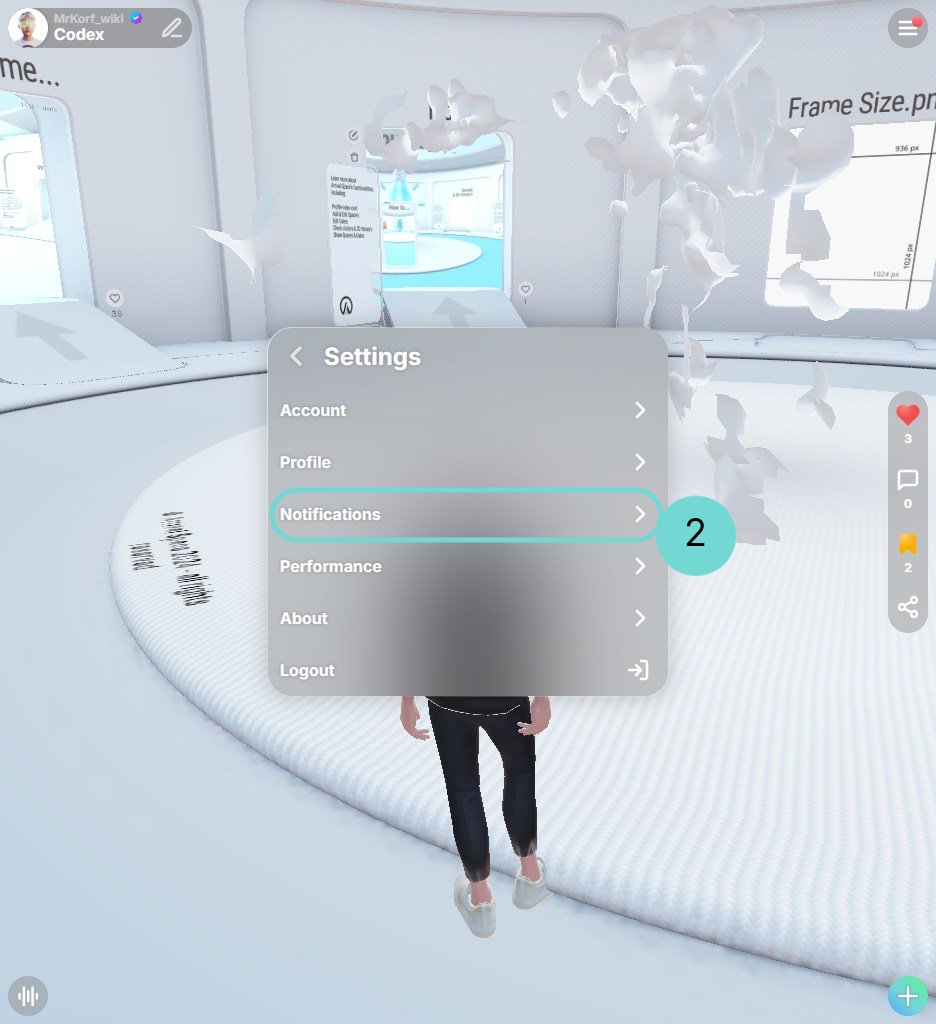
Öffne das Seitenpanel, um die externen Benachrichtigungseinstellungen aufzurufen. Klicke auf Settings, um die Settings-Oberfläche zu öffnen1 und wähle Benachrichtigungen2.
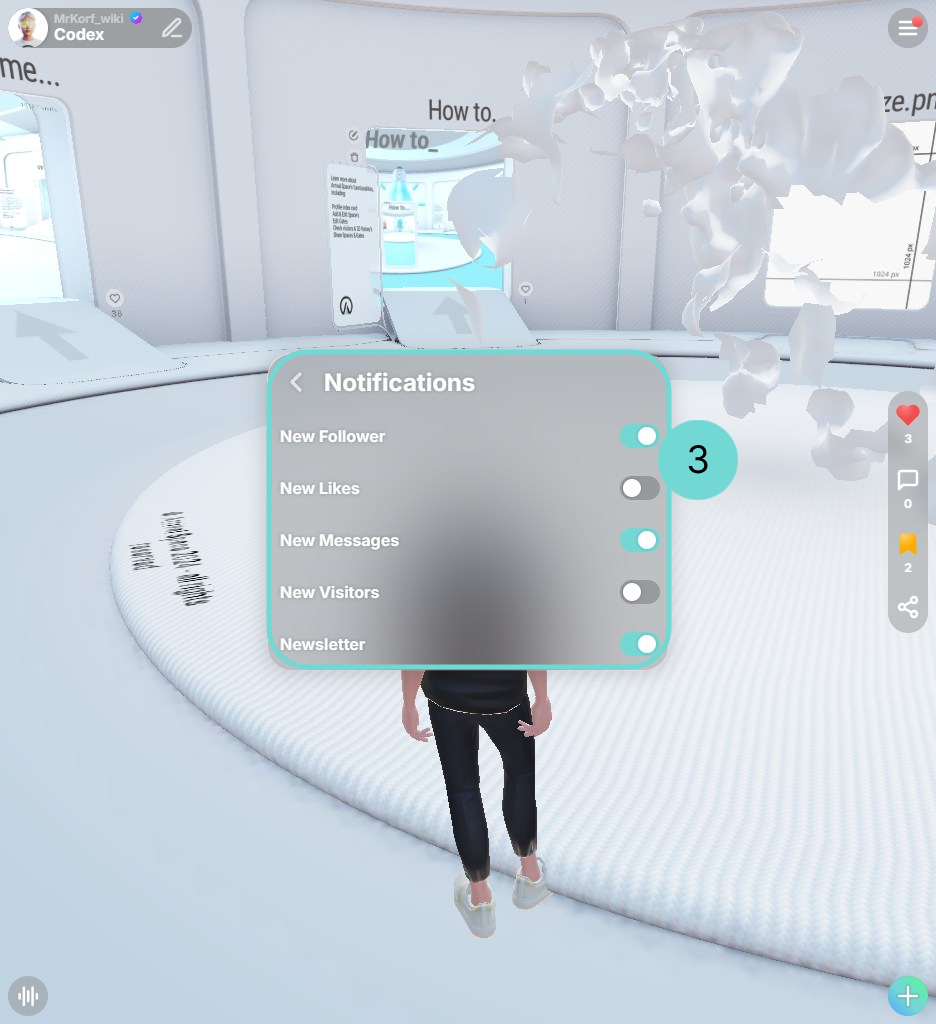
3 Benachrichtigungen aktivieren/deaktivieren
Externe Benachrichtigungen werden per E-Mail gesendet, wenn bestimmte Ereignisse eintreten. Arrival.Space ermöglicht es dir, Benachrichtigungen für die folgenden vier Ereignisse zu abonnieren:
- Neue Follower: Du erhältst eine E-Mail an deine registrierte Adresse, wenn ein Nutzer dir folgt oder jemand einen deiner Spaces als Lesezeichen speichert.
- Neue Likes: Wenn jemand deinen Space oder dein Gate mit einem Like markiert, wirst du per E-Mail benachrichtigt.
- Neue Nachrichten: Du erhältst eine E-Mail, wenn ein Ersteller einen Kommentar in deinem Space-Chat hinterlässt.
- Neue Besucher: Eine E-Mail-Benachrichtigung wird gesendet, wenn ein Ersteller deinen Space besucht.
- Newsletter: Vom Newsletter abmelden.
Du kannst diese Benachrichtigungen aktivieren oder deaktivieren, indem du die entsprechenden Kontrollkästchen an- oder abwählst.
1Interne Benachrichtigungen
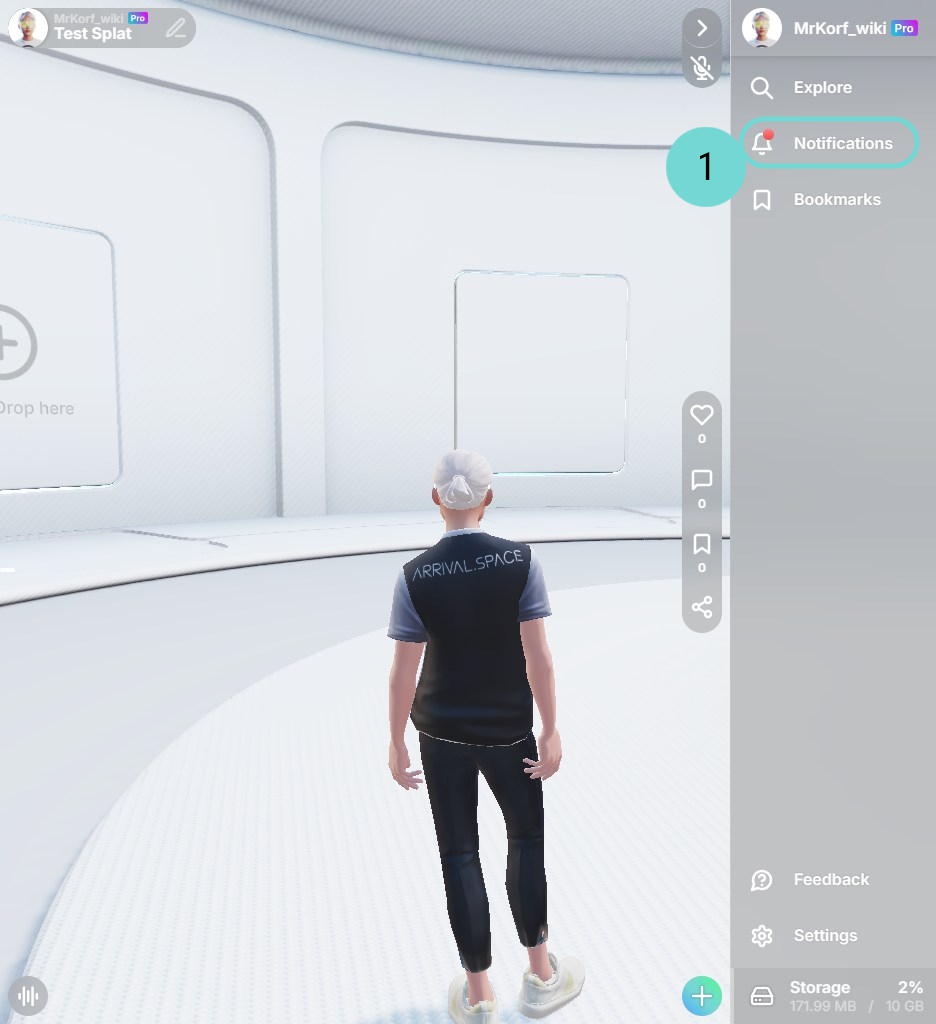
Interne Benachrichtigungen werden automatisch generiert, wenn jemand deinen Space besucht, kommentiert, einen 3D Voicey hinterlässt oder reagiert (Gefällt mir, Lesezeichen oder Folgen). Diese Benachrichtigungen erscheinen in deiner Benachrichtigungsliste und Nachrichtenliste. Die Benachrichtigungen selbst sind in zwei Unterlisten aufgeteilt: Besuche und Interaktionen.
2Besuche
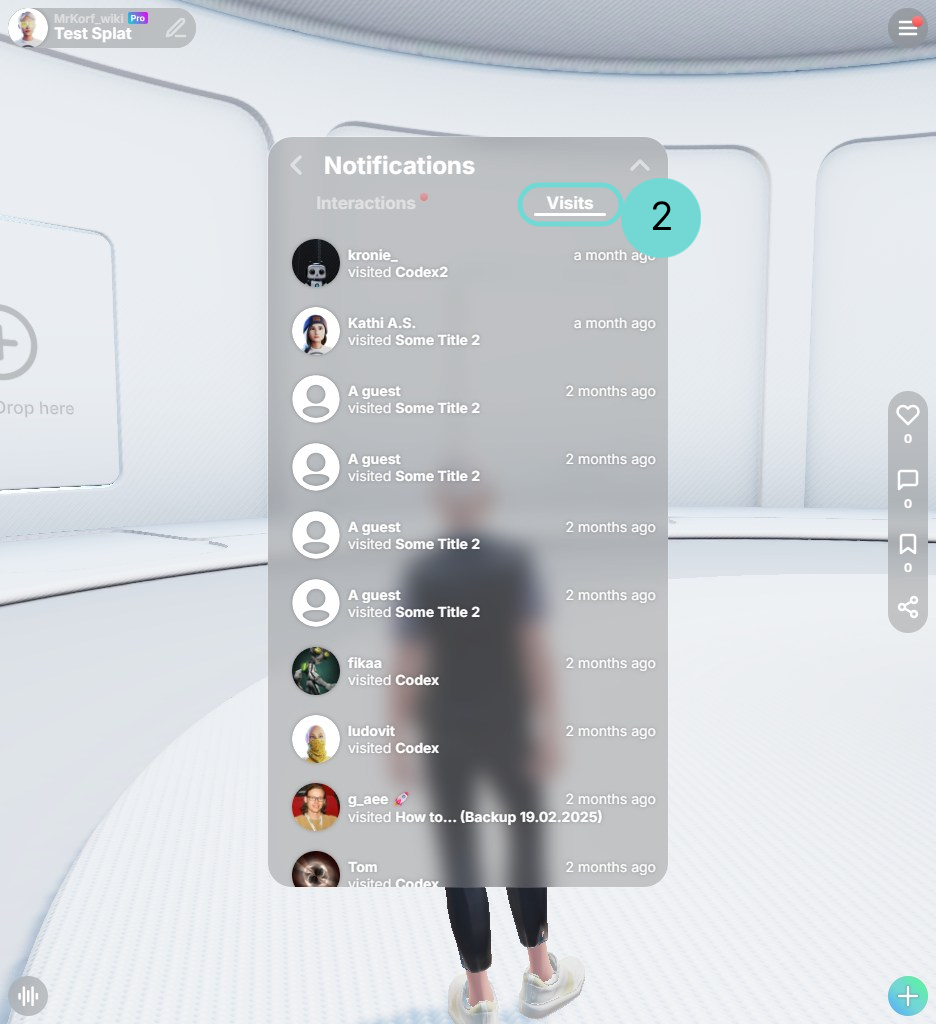
Diese Liste zeigt alle Besucher über alle deine Spaces hinweg an. Der zugehörige Space-Name erscheint unterhalb des Benutzernamens. Wenn du auf einen Eintrag klickst, öffnet sich das Profil des Besuchers. Wenn du auf den Space-Namen klickst, öffnet sich der entsprechende Space. Wenn jemand mehrere deiner Spaces besucht, werden diese Besuche zusammengefasst.
3Interaktionen
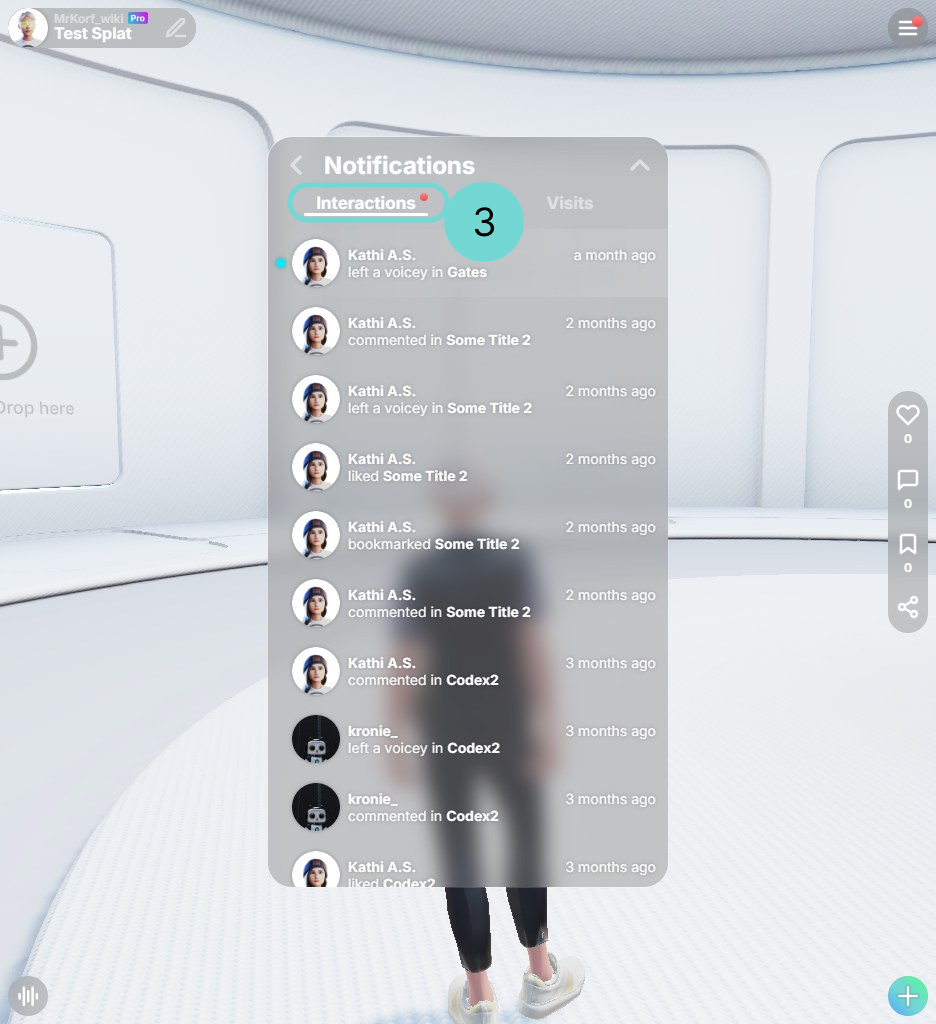
Dieser Abschnitt gibt einen Überblick über alle erhaltenen Likes, Lesezeichen und Follower sowie über den Zeitstempel, der zeigt, wie lange die Reaktion bereits zurückliegt.
Gefällt mirGefällt-mir-Markierungen werden in Gate-Likes und Space-Likes unterteilt:
- Wenn ein Space mit "Gefällt mir" markiert wird, erscheint sein Name neben dem Symbol.
- Wenn ein Gate mit "Gefällt mir" markiert wird, enthält der Space-Name zur Verdeutlichung die Bezeichnung "Gate in".
Lesezeichen stehen für neue Follower deines Spaces. Der Space-Name wird daneben angezeigt. Wenn du auf einen Eintrag klickst, öffnet sich das Profil des Erstellers.
VoiceyWenn ein Voicey in einem Space erstellt wird, wirst du benachrichtigt. Um den Benachrichtigungspunkt zu entfernen, musst du den Voicey abspielen. Klicke auf den Space-Namen, um direkt zum Voicey zu springen.
CommentsKommentare werden ebenfalls in dieser Liste angezeigt.
Folgen
Wenn dir jemand folgt, erscheint sein Name in dieser Liste. Wenn du der Person noch nicht zurückfolgst, kannst du dies einfach tun, indem du den Zurückfolgen-Button neben dem Namen klickst. Wenn du der Person bereits folgst, zeigt der Button "Folge ich" an.
Zusätzlich erhältst du eine Benachrichtigung, wenn ein Ersteller, dem du folgst, einen neuen Space veröffentlicht, damit du immer über deine Favoriten auf dem Laufenden bleibst.
4Comments
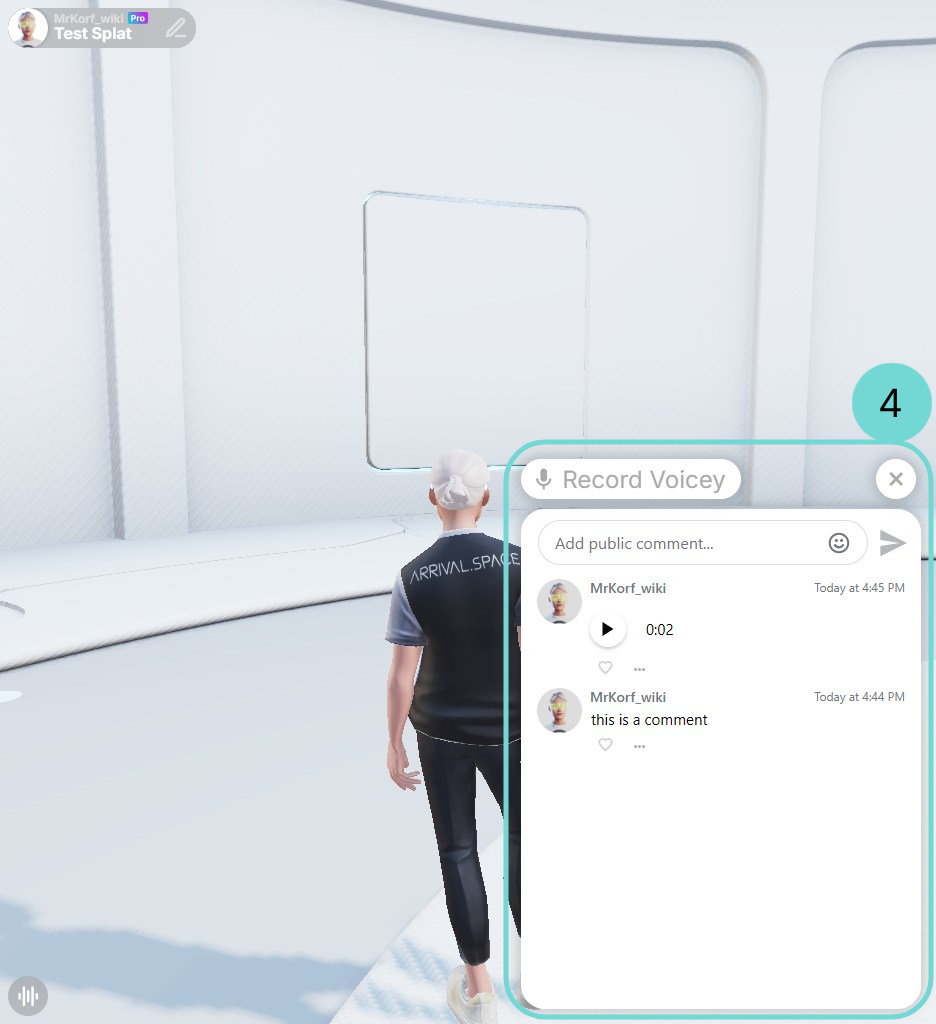
Die Nachrichtenliste umfasst sowohl 3D Voiceys als auch Kommentare.
- Wenn du auf einen Voicey klickst, wirst du direkt zu seinem Ort geführt und die Wiedergabe beginnt.
- Wenn du auf eine Nachricht klickst, öffnet sich die Kommentar-Oberfläche.
- Wenn du auf das Profilbild klickst, öffnet sich das Profil des Erstellers.