Ihren Space anpassen
Wenn Sie sich in Ihrem eigenen Space befinden, zeigt das Eigentümerfeld ein Symbol an. Klicken Sie auf dieses Bearbeitungssymbol oder doppelklicken Sie auf den Space-Namen, um die Space-Bearbeitungsoberfläche zu öffnen.
Allgemein-Tab
Dieser Tab ermöglicht es Ihnen, die grundlegenden Einstellungen Ihres Spaces zu ändern. Hier können Sie auch die aktuelle Speichernutzung für diesen Space einsehen.
1Obere Leiste
Die obere Leiste ermöglicht es Ihnen, die Space-Bearbeitungsoberfläche über das X-Symbol zu schließen. Außerdem können Sie direkt neben der Tab-Überschrift die aktuelle Datenschutzeinstellung einsehen.
Die verfügbaren Datenschutzsymbole sind:
2Space-Name ändern
Klicken Sie in das Eingabefeld, um den Titel Ihres Spaces zu ändern. Das Umbenennen Ihres Spaces ändert nicht dessen URL.
3Beschreibung
Klicken Sie in den Textbereich, um die Beschreibung Ihres Spaces zu bearbeiten. Sie können die Eingabetaste (Return) frei verwenden, um Zeilenumbrüche innerhalb der Beschreibung zu erstellen.
Diese Beschreibung wird in Ihrem Eigentümerfeld sichtbar sein, wenn Sie auf den Space-Namen klicken 1, und auf der Rückwand innerhalb des Spaces 2.
Sie können HTML verwenden, um den Beschreibungstext zu formatieren. Bitte beachten Sie jedoch, dass Sie für die korrekte HTML-Formatierung selbst verantwortlich sind. Farbanpassungen, die später erklärt werden, werden nicht auf HTML-Elemente angewendet. Zeilenumbrüche müssen mit dem <br/>-Tag eingefügt werden.
4Inhalt hochladen
Dieses Upload-Feld bietet dieselbe Funktionalität wie Drag and Drop oder Aktionen > Inhalt hochladen. Weitere Informationen finden Sie im Abschnitt 3D-Inhalte.
Für die Anzeige von Webseiten ist es besser, Gates zu verwenden, da diese mehr Steuerungs- und Anzeigeoptionen bieten. Weitere Informationen finden Sie im Abschnitt Gates.
Um eine Datei hochzuladen, klicken Sie auf das Upload-Symbol, um den Dateimanager Ihres Geräts zu öffnen. Sie können Dateien auch direkt per Drag-and-Drop in den Upload-Feld-Bereich ziehen.
Weitere Informationen finden Sie im Abschnitt Inhalte platzieren.
5Intro-Animation
Die Intro-Animation ermöglicht es Ihnen, eine Videosequenz Ihrer Szene zu erstellen. Diese Animation wird abgespielt, wenn Nutzer Ihren Space betreten.
Durch Klicken auf Create Intro Animation öffnet sich der Sequence Editor. Weitere Informationen finden Sie im Abschnitt Intro & Animationen.
6Datenschutz
Ihre gewählte Datenschutzeinstellung bestimmt die Auffindbarkeit und Teilbarkeit Ihres Spaces.
- Nur Link: Der Space kann nur über den direkten, exakten Link aufgerufen werden. Sie können ihn als Lesezeichen speichern, wenn Sie ihn zuvor besucht haben, aber er wird nicht in Suchergebnissen oder Space-Listen angezeigt. Jeder mit dem Link kann eintreten. Kommerzielle Ersteller können Passwörter für diese Art von Spaces hinzufügen, um den Zugang einzuschränken.
- Privat: Der Space ist vollständig verborgen und kann von niemand anderem gefunden oder aufgerufen werden.
- Öffentlich: Der Space ist über die Suchleiste und in den Space-Listen anderer Ersteller auffindbar. Jeder kann den Space betreten.
7Space Permissions
Erlauben Sie anderen Erstellern, gemeinsam mit Ihnen an Ihrem Space zu arbeiten, oder geben Sie ihnen ausschließlich Lesezugriff.
Verwenden Sie die Suchleiste, um die Ersteller zu finden, denen Sie Zugriff geben oder mit denen Sie zusammenarbeiten möchten.
Nachdem Sie eine Person hinzugefügt haben, können Sie zwischen Editor und Viewer wählen. Editoren können gemeinsam an Ihrem Space arbeiten und verfügen über vollständige Bearbeitungsrechte, außer weitere Personen hinzuzufügen. Viewer können die Space-Einstellungen sehen, aber keine Änderungen vornehmen.
8Remixing erlauben
Erlauben Sie anderen, Ihre Spaces zu remixen. Das bedeutet, dass Ihr Space nicht mehr auf Ihren Speicherplatz angerechnet wird. Jeder registrierte Nutzer kann Ihren Space remixen (duplizieren) und erweitern.
7Duplizieren
Mit dieser Option wird Ihr aktueller Space dupliziert.
8Löschen
Mit dieser Option wird Ihr aktueller Space gelöscht.
9Speicher
Dies ist eine Übersicht über den aktuell genutzten Speicherplatz dieses Spaces. Diese Information wird nicht sofort aktualisiert; laden Sie die Seite neu, um die genaueste Nutzung zu sehen. Für Details zu Ihrem insgesamt verfügbaren Speicherplatz lesen Sie bitte den Abschnitt Speicher.
10Veröffentlichen
Diese Schaltfläche erscheint in privaten Spaces, nachdem Sie eine Änderung vorgenommen haben. Durch Klicken wird der Space auf öffentlich gesetzt und die Teilen-Oberfläche geöffnet, mit der Sie Ihren neu erstellten Space auf Social-Media-Plattformen teilen oder auf Ihrer Webseite einbetten können.
Inhalt-Tab
Die Inhaltsliste bietet eine Übersicht über alle Entitäten innerhalb eines Spaces. Standardmäßig ist die Liste nach Upload-Datum sortiert.
1Obere Leiste
Die obere Leiste ist ein wichtiges Navigationselement innerhalb der Inhaltsliste. Wenn ein Asset ausgewählt wird, ändert sich der Titel von Inhalt zum Namen der ausgewählten Entität. Gleichzeitig wird die Schließen-Schaltfläche durch eine Zurück-Schaltfläche ersetzt, mit der Benutzer zur Inhaltsliste zurückkehren können.
SchließenSchließt die Space-Bearbeitungsoberfläche und speichert automatisch alle Änderungen.
ZurückBringt Sie zurück zur Inhaltsliste, wenn Sie Inhaltsdetails anzeigen.
Liste minimierenMinimiert die Inhaltsliste -- hilfreich auf kleineren Bildschirmen oder wenn Sie sich auf die Hauptansicht konzentrieren möchten.
Sobald die Space-Bearbeitung geöffnet ist, können Sie Assets mit der Maus auswählen. Klicken Sie dazu entweder auf die schwebenden grauen Schaltflächen oder in einigen Fällen direkt auf die Entität selbst. Wenn der Rahmen einer Entität klickbar ist, wird er mit einer blauen Umrandung hervorgehoben.
2 Inhaltsliste
Die Inhaltsliste als Übersicht aller Ihrer Assets innerhalb eines Spaces. Durch Auswahl eines Assets wechselt Ihre Ansicht in die Inhaltsdetailansicht.
Beim Bewegen der Maus über die Einträge wird der schnelle Asset-Umschalter angezeigt.
Asset löschenLöscht das aktuell hervorgehobene Asset.
Asset ausblendenBlendet das aktuell hervorgehobene Asset aus.
Asset einblendenZeigt das ausgeblendete Asset wieder an.
3 Weitere Inhalte hinzufügen
Hier kannst du entweder über den Button weitere Inhalte zu deinem Space hinzufügen oder über den Button einen neuen Ordner zur Organisation deiner Assets erstellen.
Zusätzliche Optionen
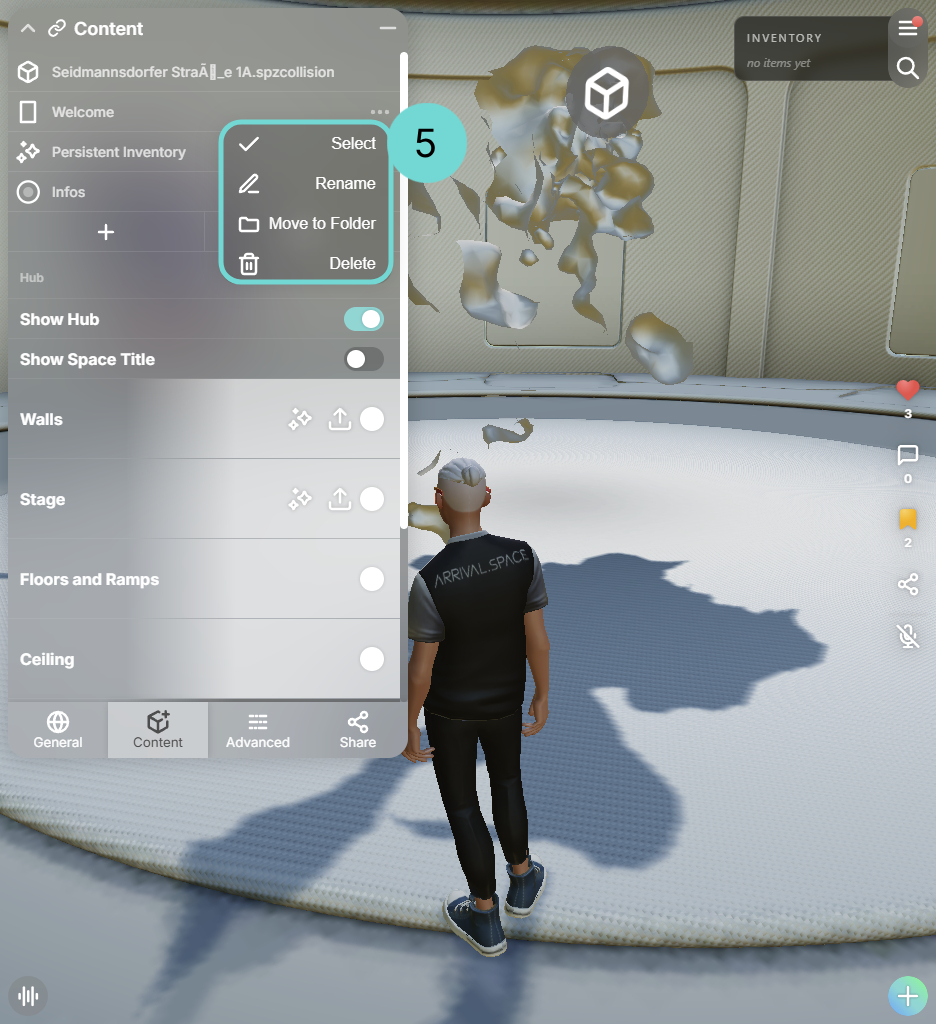
Wenn du rechtsklickst oder den Button verwendest, öffnet sich ein Untermenü zur Verwaltung deiner Assets.
AuswählenDiese Option aktiviert die Mehrfachauswahl, sodass du mehrere Assets gleichzeitig löschen oder verschieben kannst.
UmbenennenBenenne deine Assets und Ordner um.
In Ordner verschieben / Ins Wurzelverzeichnis verschiebenVerschiebe ausgewählte Inhalte in einen bestimmten Ordner. Wenn sich deine Assets bereits in einem Ordner befinden, kannst du sie zurück ins Wurzelverzeichnis verschieben.
LöschenLösche ein oder mehrere Assets.
Reihenfolge
Alle weiteren Einstellungen für Meshes und Splats finden Sie im Abschnitt 3D-Inhalte.
Bitte folgen Sie den Links in der Symbolübersicht, um den richtigen Abschnitt und weitere Informationen zur Detailansicht zu finden:
4Hub-Option
Um die HUB-Einstellungen anzupassen, gehen Sie zum Inhalt-Tab und wählen Sie oben HUB aus. Wenn der HUB deaktiviert ist, werden einige Einstellungen ausgegraut. Sobald der HUB aktiviert ist, werden diese Einstellungen anpassbar.
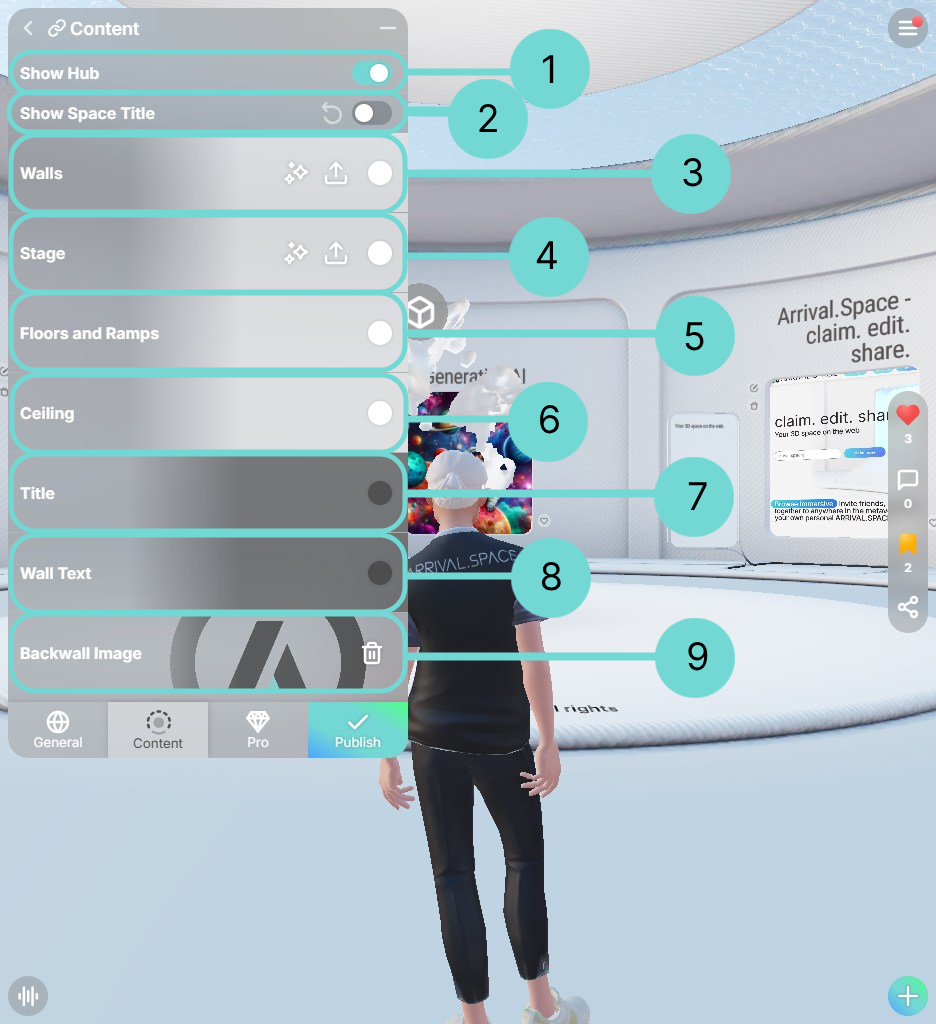
1Standardarchitektur deaktivieren
Verwenden Sie diesen Schalter, um die standardmäßige architektonische Struktur in Ihrem Space zu aktivieren oder deaktivieren. Die Deaktivierung ist nützlich, wenn Sie große, begehbare Splats ohne andere visuelle Elemente präsentieren möchten.
2Space-Titel anzeigen
Mit Space erstellen haben Sie die Möglichkeit, die Architektur zu deaktivieren. Dies blendet automatisch den Space-Titel aus. Wenn dies nicht gewünscht ist, haben Sie hier die Möglichkeit, den Space-Titel anzuzeigen. Verwenden Sie dazu das Symbol oder den Schalter.
349Texturierbare Elemente
Die Wände, die Bühne und die Rückwand können texturiert werden. Dies ermöglicht es Ihnen, ein Bild hochzuladen oder eines mit DALL-E zu generieren, um es als Overlay für diese Elemente zu verwenden. Eine detaillierte Erklärung finden Sie im Abschnitt Texturen generieren.
5678Weitere Anpassungen
Die Böden und Rampen, Decke, Titeltext und Wandtext können durch Farbauswahl angepasst werden. Die Farbauswahlfläche variiert je nach Ihrem Browser und Betriebssystem.
5Speicher
Cache für Offline
Mit dieser Option können Sie Ihren Space herunterladen und im "Flugzeugmodus" (ohne Internetverbindung) nutzen. Dies ist nützlich für Demos, Tests oder Umgebungen mit eingeschränkter Konnektivität.
GPU-Speicher
Dieses Panel hilft Ihnen, die GPU-Speichernutzung Ihres Spaces zu analysieren und zu optimieren. Während Systemassets nicht verändert werden können, kann die Liste potenzielle Probleme mit Ihren eigenen Assets hervorheben, wie zum Beispiel:
- Überdimensionierte Texturen in GLB-Dateien
- Nicht optimierte Bilder in Ihrem Space
Für beste Performance halten Sie Bilder und Texturen bei oder unter 1K-Auflösung. Verwenden Sie 2K-Auflösung nur in Ausnahmefällen. Größere Assets sind in der Regel nicht für die Web-Nutzung optimiert und können die Performance beeinträchtigen.
Detailliertere Informationen finden Sie im Abschnitt GPU Memory optimieren.
Teilen-Tab
Durch Klicken auf den Teilen-Tab werden Sie aufgefordert, die Datenschutzeinstellung zu bestätigen, wenn der Space nicht bereits auf Nur Link oder Öffentlich eingestellt ist. Nach Bestätigung der Datenschutzeinstellung öffnet sich die Teilen-Oberfläche, in der Sie wählen können, wie Sie Ihren Space teilen möchten.
Ausführlichere Informationen folgen im Abschnitt Teilen-Oberfläche.