Speicher
Es gibt 2 verschiedene Arten von Speicher. Zum einen können Sie den vom Space genutzten Speicher einsehen und zum anderen gibt es den Gesamtspeicher. Je nach Abonnement variiert der Gesamtspeicher.
| Abonnement-Typ | Verfügbarer Speicher |
|---|---|
| Standard | 3 GB |
| Creator (früher Pro genannt) | 20 GB |
| Business | 100 GB |
| Business Plus | 1000 GB |
| Enterprise | unbegrenzt |
Space-Speicher
Um den bereits vom aktuellen Space genutzten Speicher herauszufinden, ist es sinnvoll, den Space zuerst neu zu laden, damit alle Berechnungen berücksichtigt werden. Öffnen Sie dann die Space-Bearbeitungsoberfläche. Verwenden Sie dazu das Besitzer-Abzeichen in der oberen linken Ecke und klicken Sie auf das Symbol.
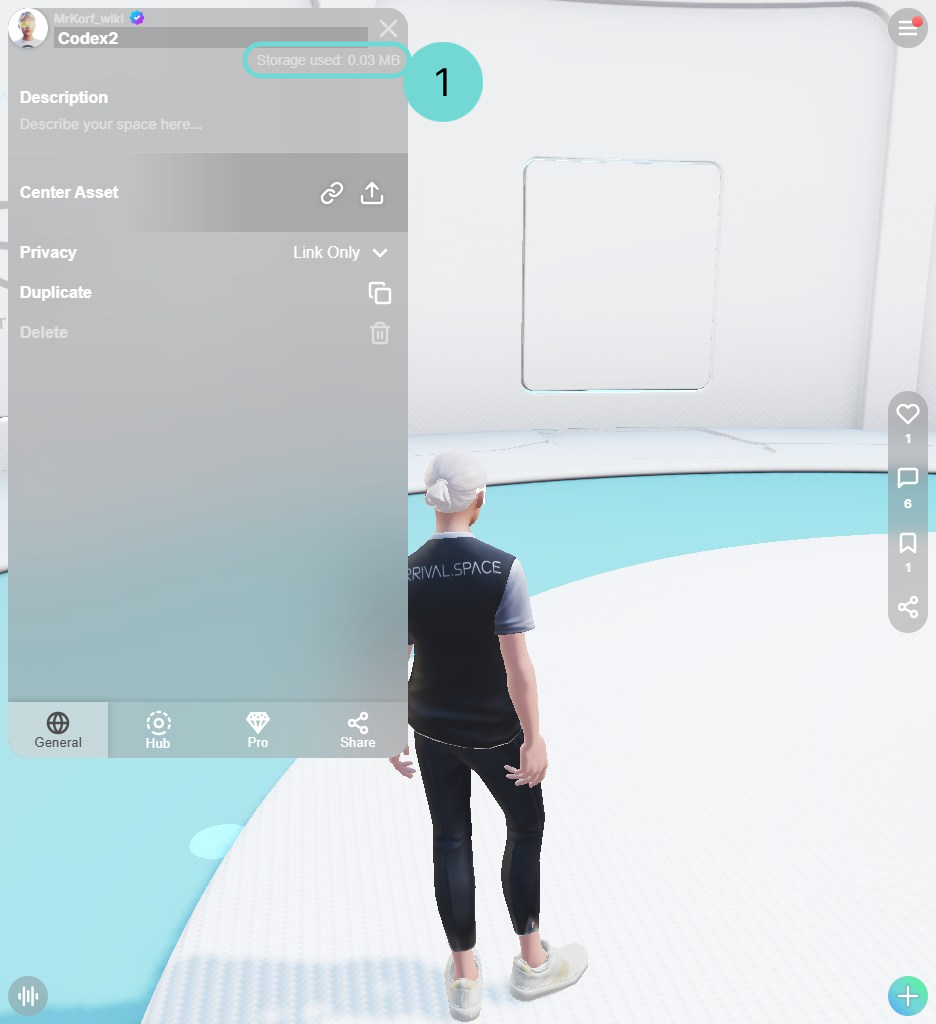
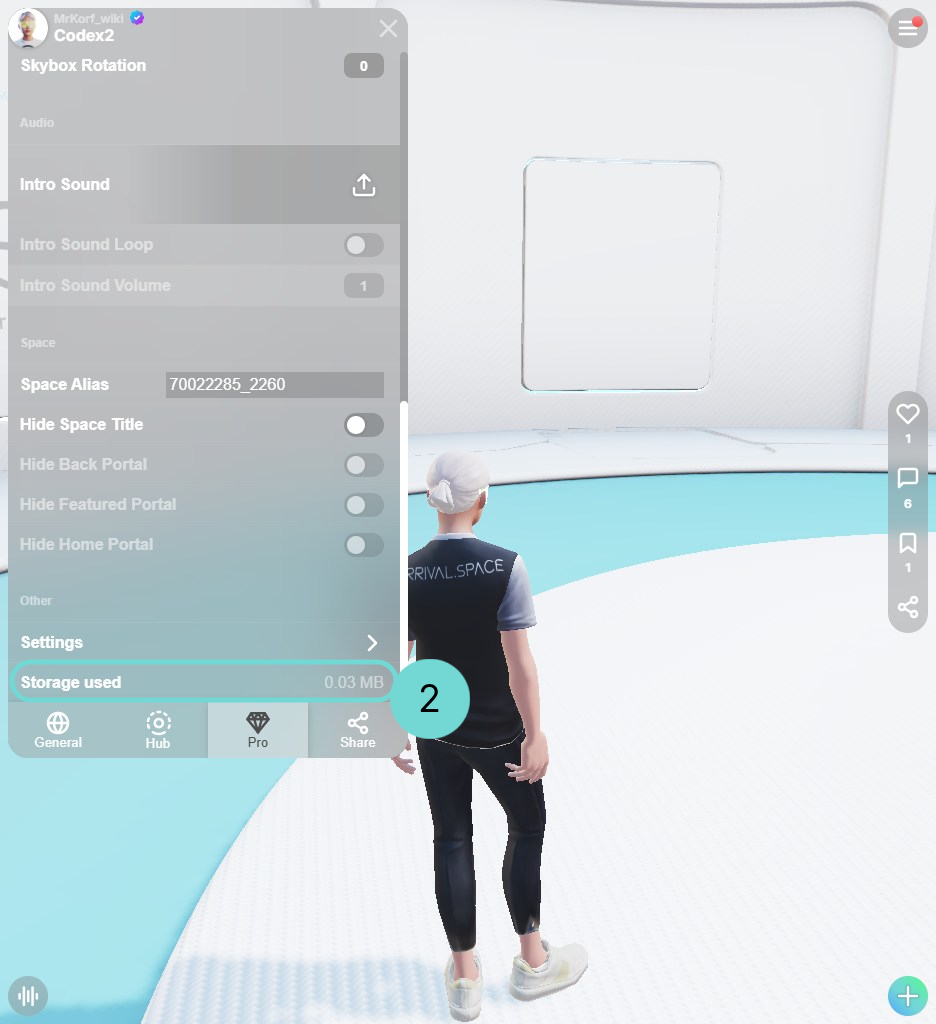
1 Genutzter Speicher des aktuellen Space
Sie können den genutzten Speicher auf einen Blick direkt unter dem Namen im Reiter Allgemein sehen.
2 Genutzter Speicher des aktuellen SpaceIm Pro-Reiter finden Sie ebenfalls den vom Space genutzten Speicher. Scrollen Sie dazu ans Ende.
Gesamtspeicher
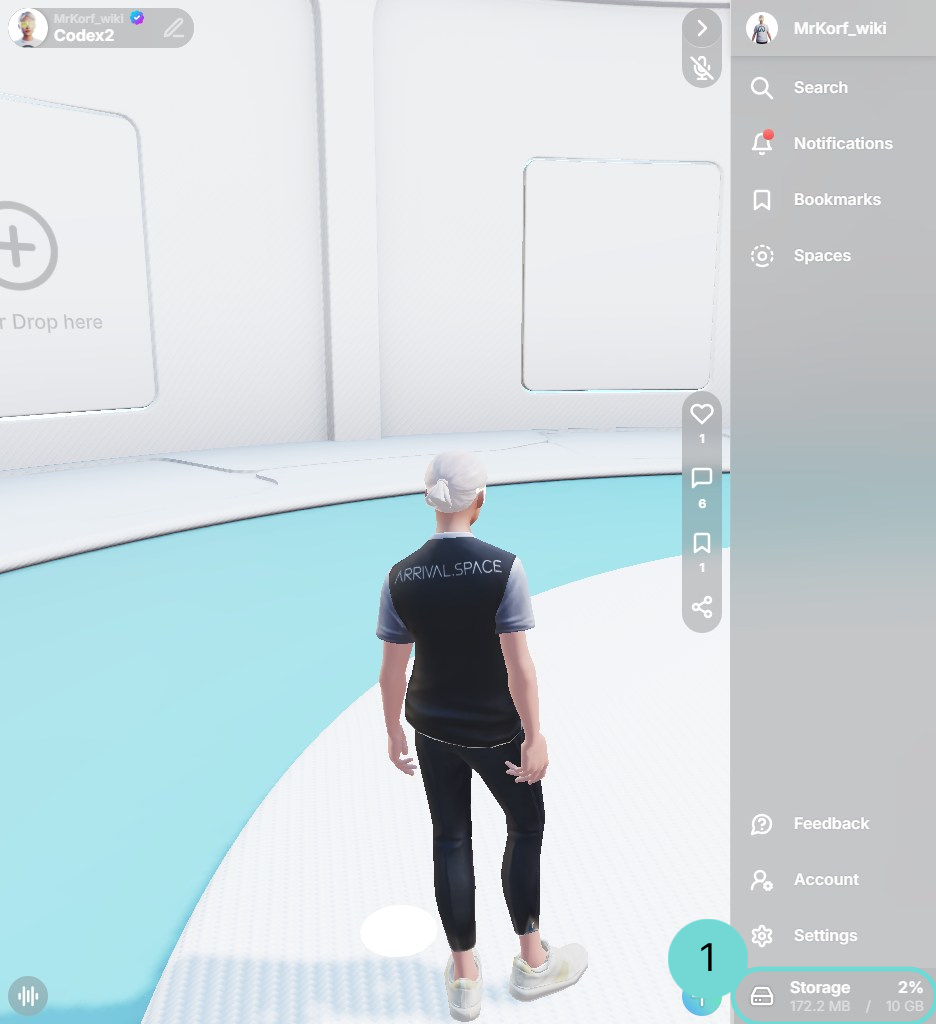
Sie können Ihren Gesamtspeicher im Seitenpanel einsehen, wo Sie eine Übersicht über Ihren genutzten und verfügbaren Speicherplatz sehen. Durch Anklicken gelangen Sie direkt zu Ihrer Space-Liste. Das Erscheinungsbild der Anzeige ändert sich je nach genutztem Speicher.
Speicher verwalten
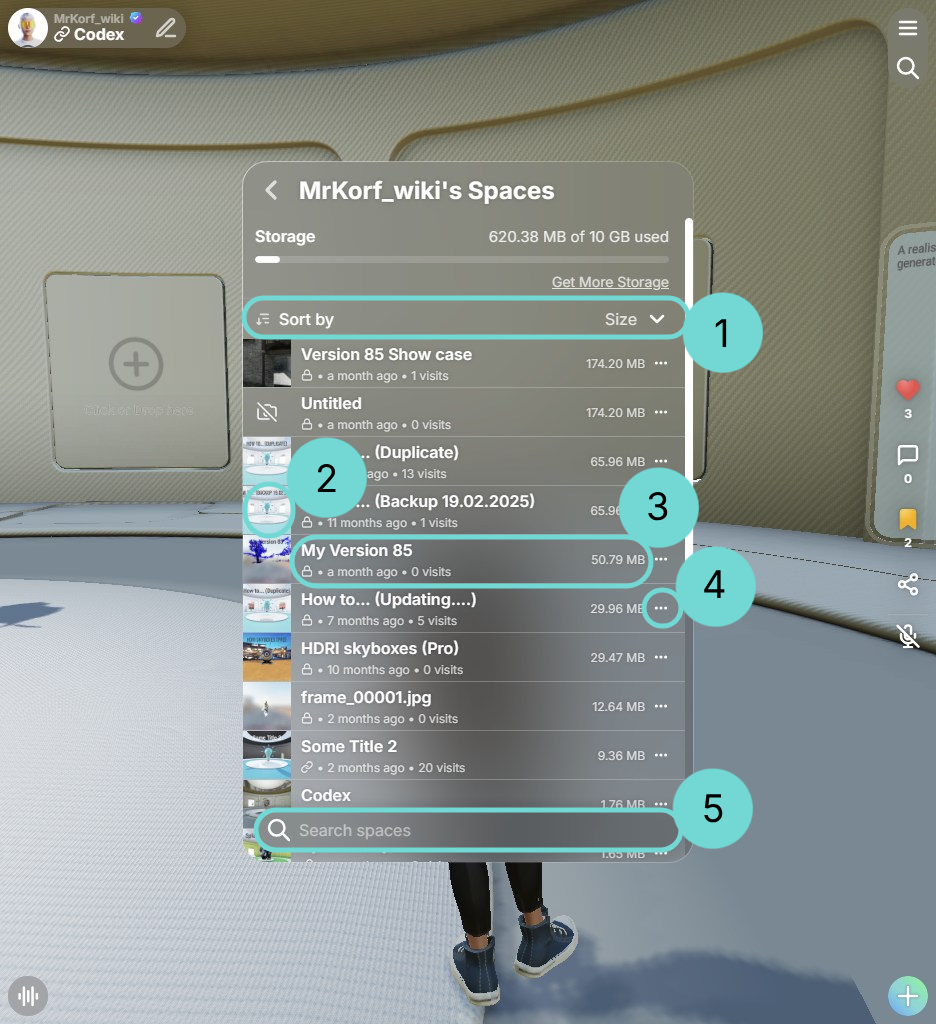
Die Speicherliste ist Ihre Übersicht über jeden Space, den Sie besitzen. Verwenden Sie sie, wenn Sie schnell verstehen möchten, wo Speicher genutzt wird, oder um Änderungen an mehreren Spaces vorzunehmen.
Wichtige Aktionen in dieser Ansicht:
- 1 Filtern Sie Spaces nach Status, Datenschutz oder Besitzer, um die Liste einzugrenzen.
- 2 Besuchen Sie einen Space sofort, um ihn vor Änderungen zu überprüfen.
- 3 Space-Details öffnen für eine Momentaufnahme der Speichernutzung, Einstellungen und Metadaten.
- 4 Schnellverwaltung eines Space (duplizieren, Datenschutz ändern, löschen) oder mehrere Spaces für Massenaktionen auswählen.
- 5 Suchen Sie die gesamte Liste nach Name.
1 Speicherliste filtern
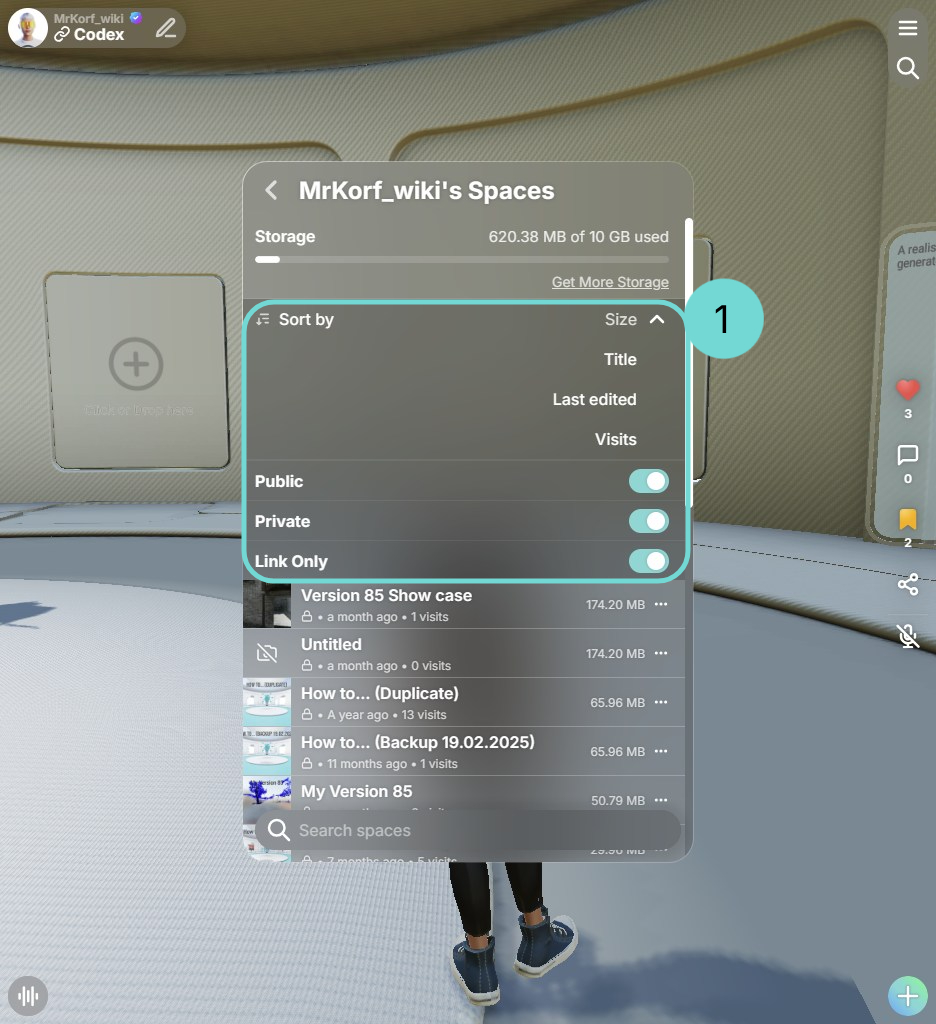
Filter ermöglichen es Ihnen, die Liste nach Datenschutzstufe (öffentlich, nur per Link, privat), Größe, Titel, zuletzt bearbeitet oder Besuche zu filtern. Kombinieren Sie mehrere Kriterien, um die Spaces zu isolieren, die Aufmerksamkeit benötigen - besonders hilfreich, wenn Sie Dutzende von Räumen in verschiedenen Projekten verwalten. Verwenden Sie das Symbol, um die Sortierung der Ergebnisse aufsteigend oder absteigend zu ändern.
3 Space-Detailansicht
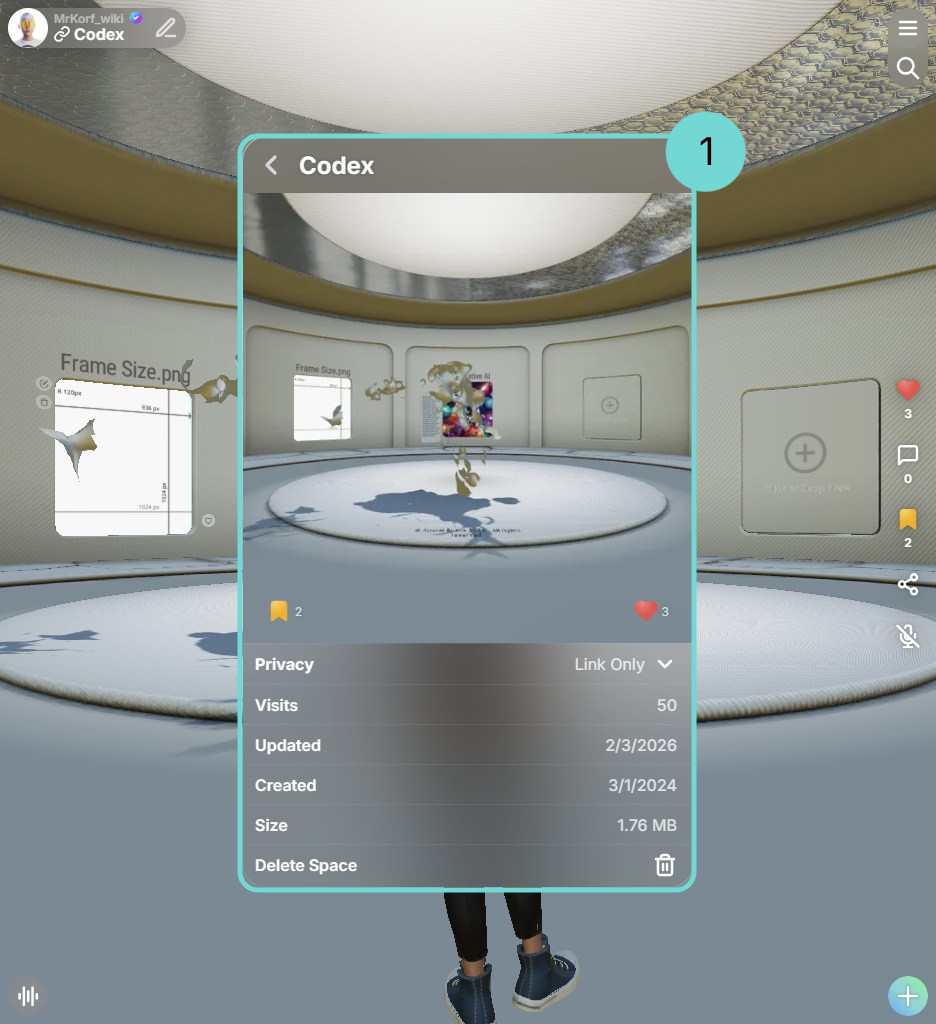
Die Speicher-Detailansicht zeigt alle wichtigen Kennzahlen auf einen Blick. Sie können einsehen, wer Ihren Space als Lesezeichen gespeichert oder geliked hat, sehen, wann er erstellt wurde, und das Datum der letzten Aktualisierung überprüfen. Klicken Sie auf das Vorschaubild, um direkt in den Space zu springen.
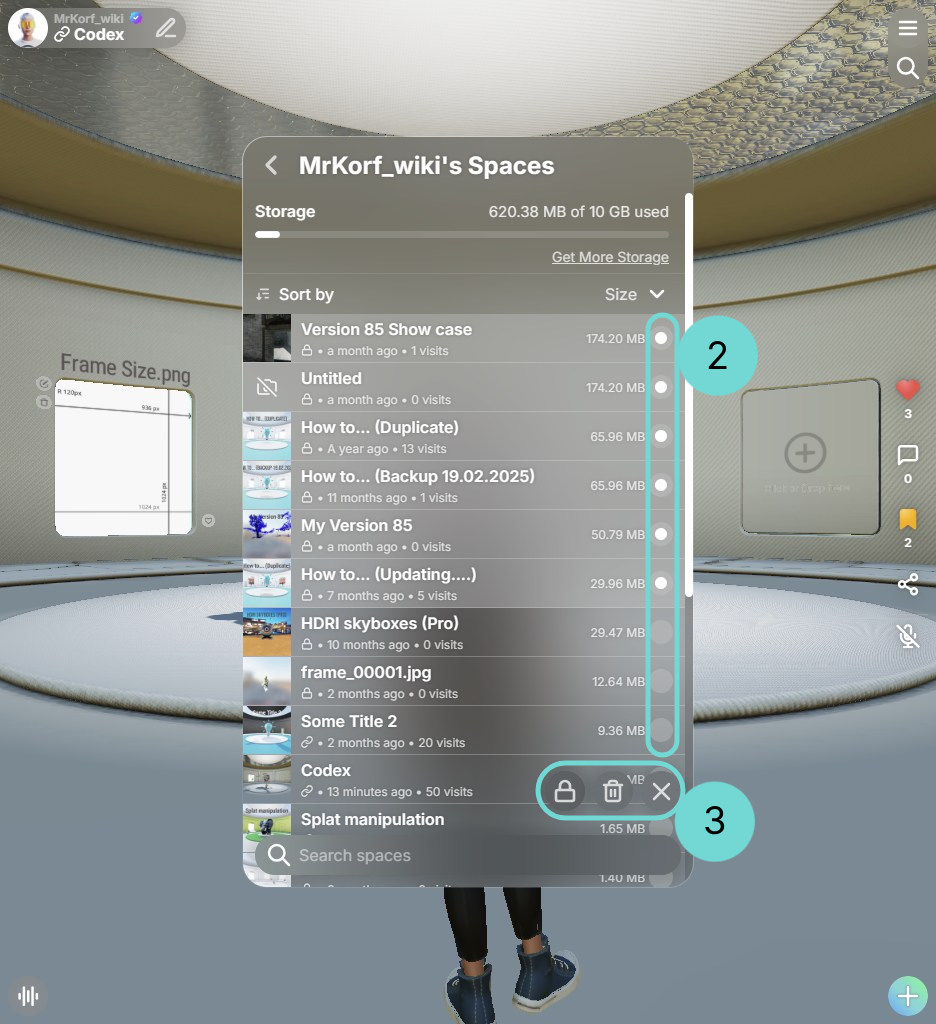
4 Schnellverwaltungsoptionen & Mehrfachauswahl
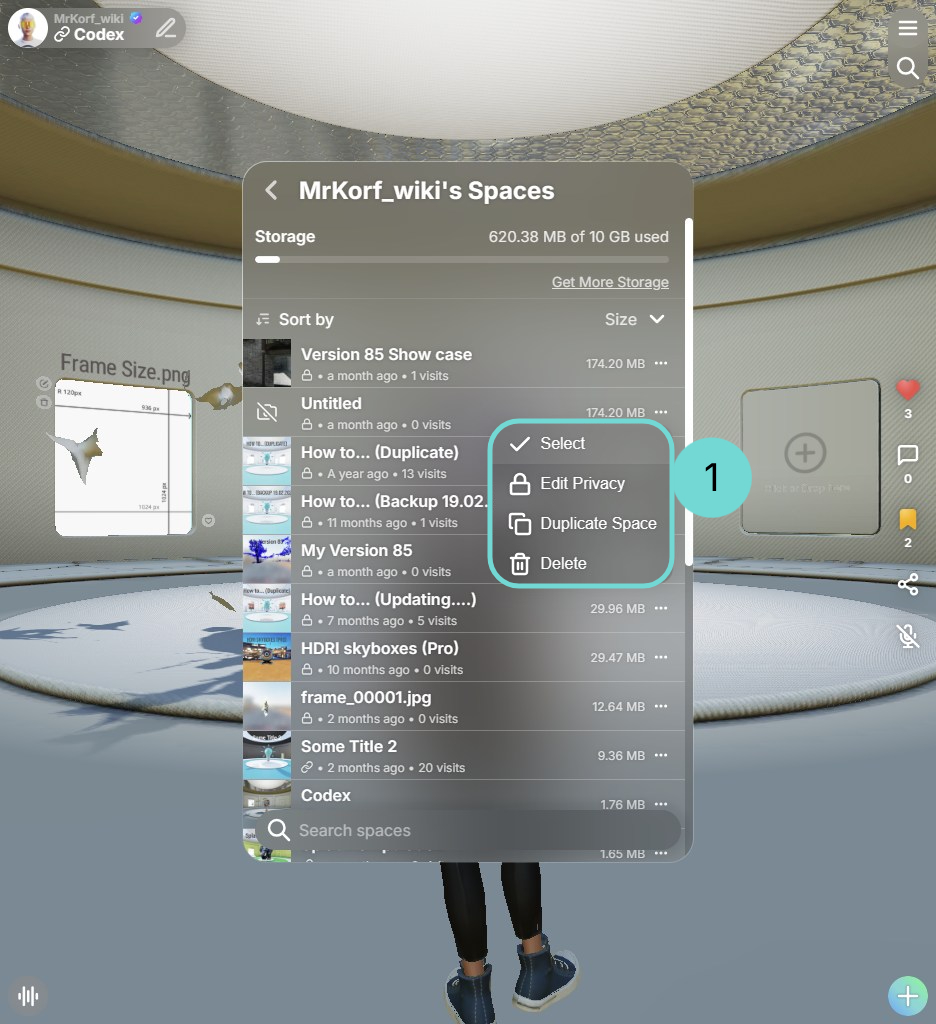
In der Speicherliste verwenden Sie das Symbol, um schnell den Datenschutz zu ändern, einen Space zu duplizieren oder zu löschen1.
Wenn Sie mehrere Spaces aktualisieren möchten, klicken Sie auf Auswählen, um Mehrfachauswahl-Kontrollkästchen zu aktivieren2, wählen Sie die Spaces aus, die Sie bearbeiten möchten, und wählen Sie dann das Symbol, um den Datenschutz anzupassen, oder das Symbol, um sie zu löschen. Sie können Ihre aktuelle Auswahl über das X-Symbol abbrechen3.
Speicher reduzieren
Es ist empfehlenswert, große Dateien zu komprimieren, bevor Sie sie auf Arrival Space hochladen. Für Punktwolken und Splats bieten wir beim Hochladen eine Optimieren-Option an. Eine kurze Übersicht finden Sie hier.
Zusätzlich finden Sie unten im Inhalt-Tab die Option GPU Memory, mit der Sie Ihre Assets optimieren können. Weitere Informationen finden Sie hier.