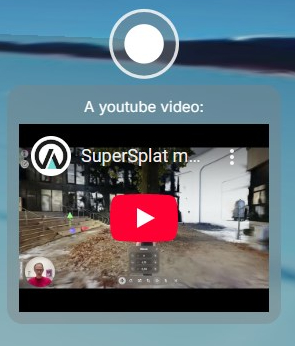
Annotation
Annotations dienen als interaktive Beschriftungen in Ihrem Space und ermöglichen es Ihnen, detaillierte Erklärungen oder Beschreibungen für bestimmte Elemente bereitzustellen. Sie können diese Annotations auch mit eingebetteten Bildern oder Videos bereichern.
Annotations platzieren
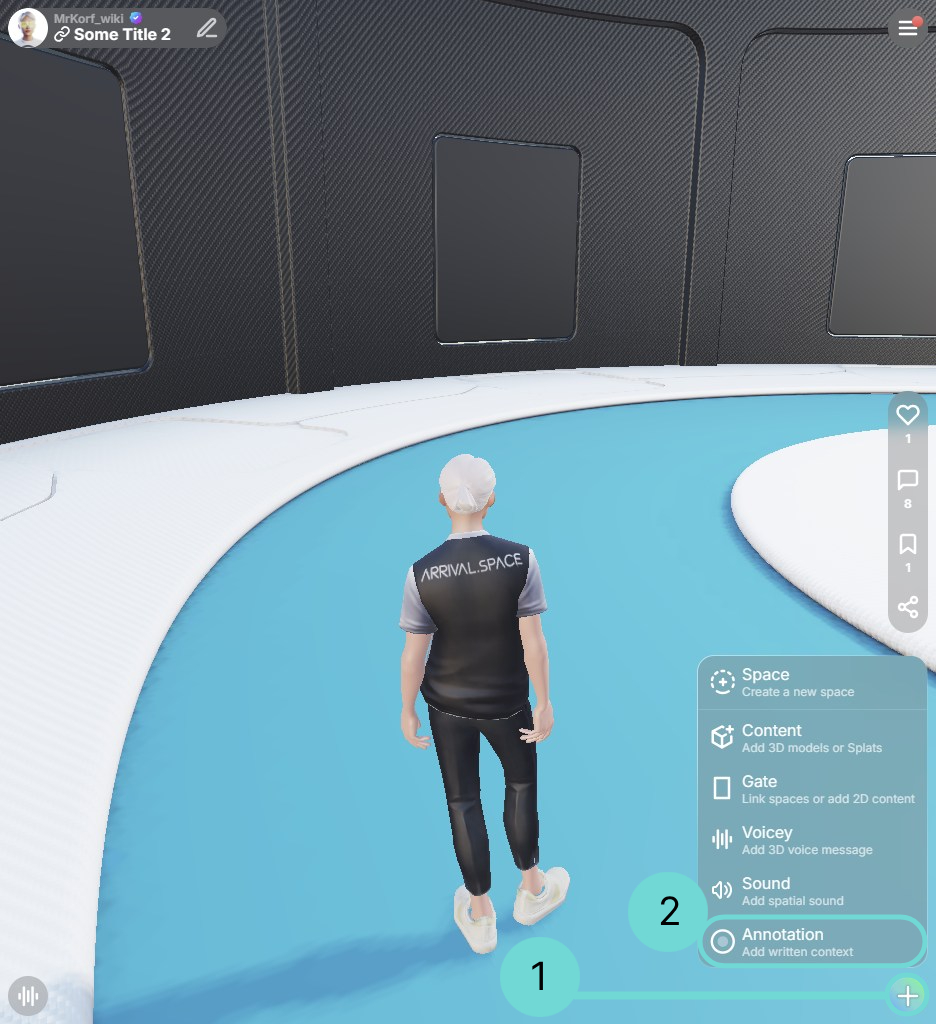
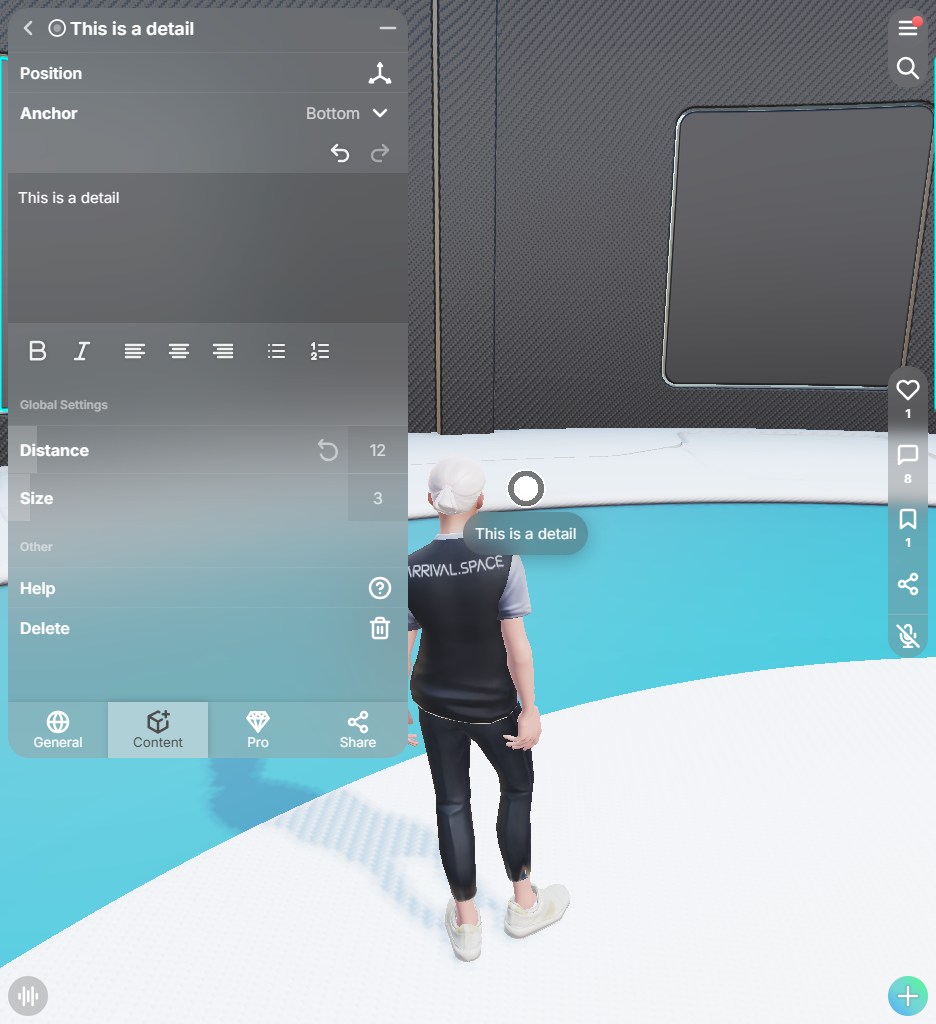
Die Annotation-Oberfläche befindet sich im Aktions-Untermenü. Verwenden Sie die Aktionsschaltfläche in der rechten Ecke, um das Untermenü zu öffnen. Wählen Sie 2 Annotation und platzieren Sie sie an der gewünschten Stelle in Ihrem Space. Nach der ersten Platzierung erscheint die Annotation-Bearbeitungsoberfläche, in der Sie Ihren beschreibenden Text eingeben und formatieren können.
Annotations bearbeiten
Um eine Annotation nach der ersten Platzierung zu bearbeiten, können Sie entweder auf das Symbol im Space doppelklicken oder direkt auf den Text der Annotation klicken. Dadurch wird das Bearbeitungsfeld der Annotation geöffnet.
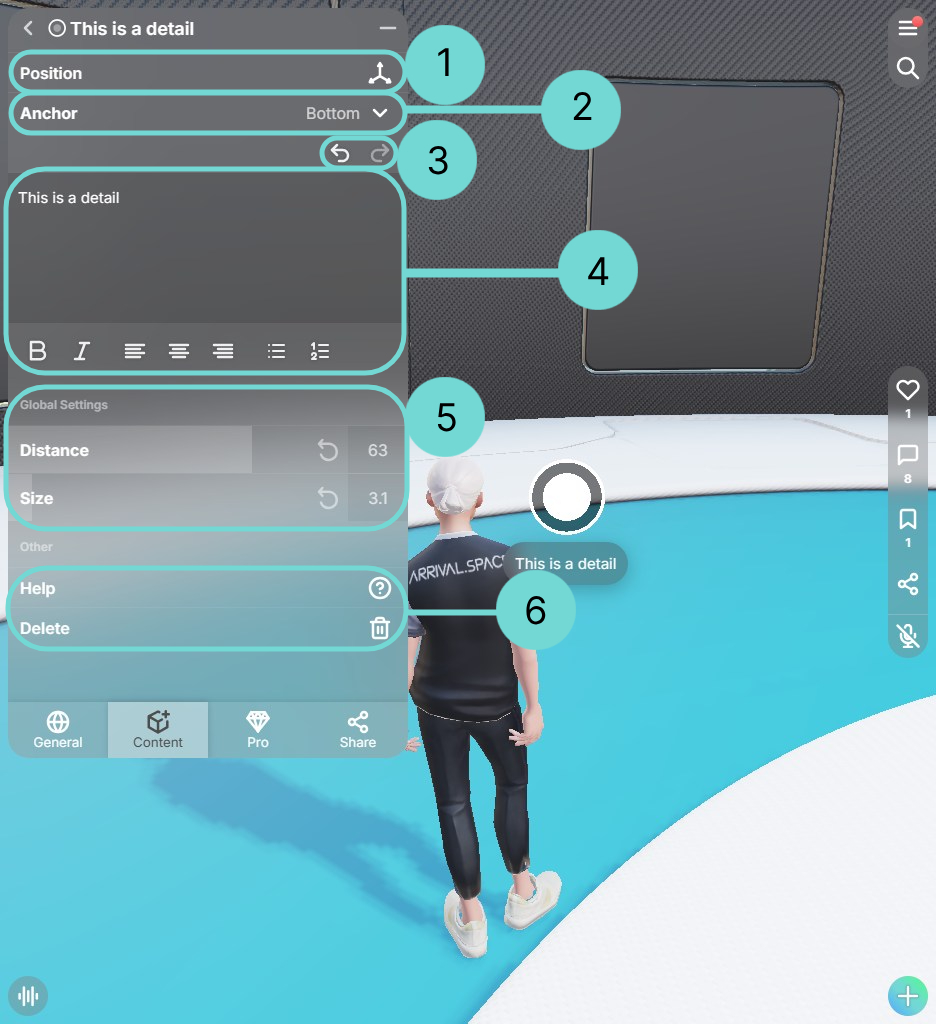 Gizmo öffnen 1
Durch Klicken auf diese Schaltfläche wird der Gizmo der Annotation aktiviert, mit dem Sie das zugehörige Textlabel neu positionieren können.
Anker 2
Mit dieser Option können Sie festlegen, wo der Annotation-Text angezeigt wird. Ein Beispiel finden Sie im Abschnitt Beispiel: Annotation-Anker.
Hiermit können Sie Ihre Änderungen in der Beschreibung wiederherstellen.
Beschreibung 4
Platzieren Sie hier Ihre detaillierten Erklärungen oder Beschreibungen für bestimmte Elemente.
Globale Einstellungen 5
Die globalen Annotation-Einstellungen bieten Optionen zur Größenänderung des Annotation-Symbols und zur Steuerung seiner visuellen Perspektive basierend auf der Entfernung. Normalerweise erscheinen nähere Objekte größer als entfernte. Der Entfernungsregler ermöglicht es Ihnen einzustellen, wie stark sich die Größe des Annotation-Symbols je nach Blickwinkel des Betrachters ändert. Ein Beispiel finden Sie im Abschnitt Beispiel: Entfernung und Größe.
Sobald Sie die Standardeinstellung ändern, erscheint eine Zurücksetzen-Schaltfläche.
Hilfe 6 Diese Schaltfläche leitet Sie auf diese Seite weiter.
Löschen 6Entfernt die aktuell ausgewählte Annotation aus dem Space.
Beispiel: Annotation-Anker
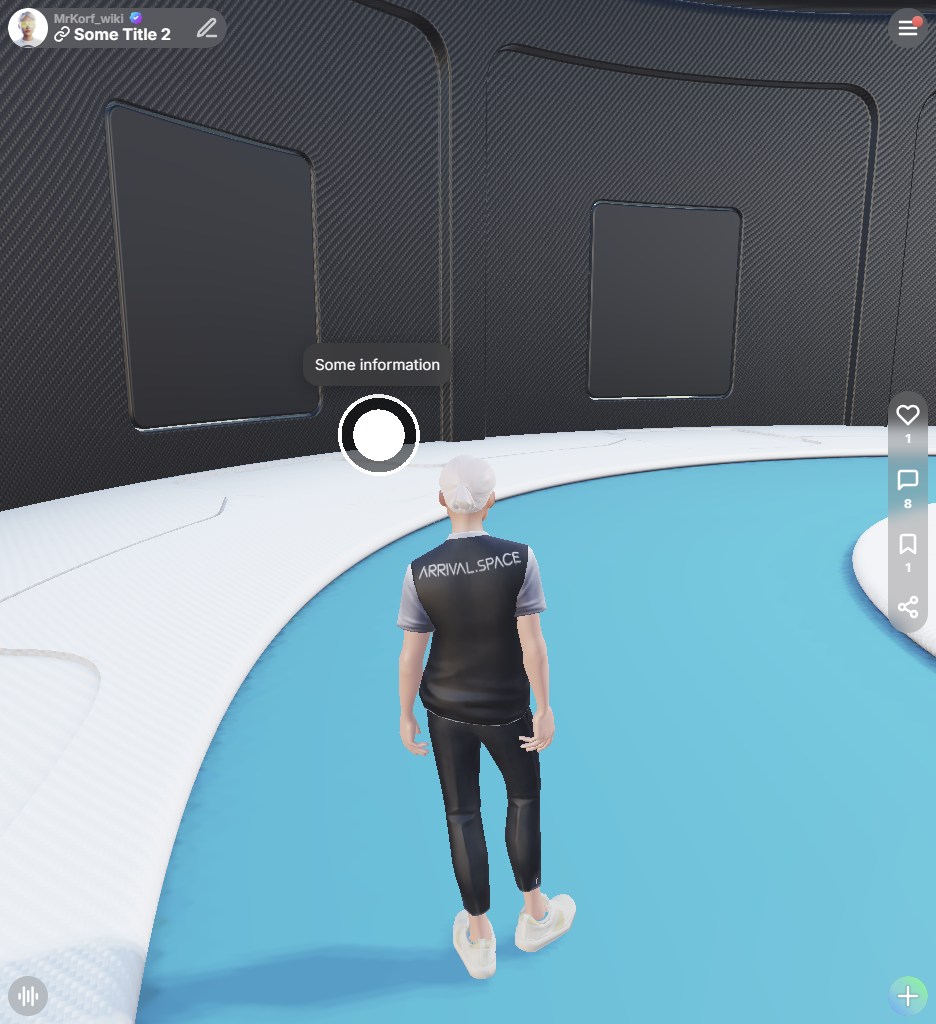
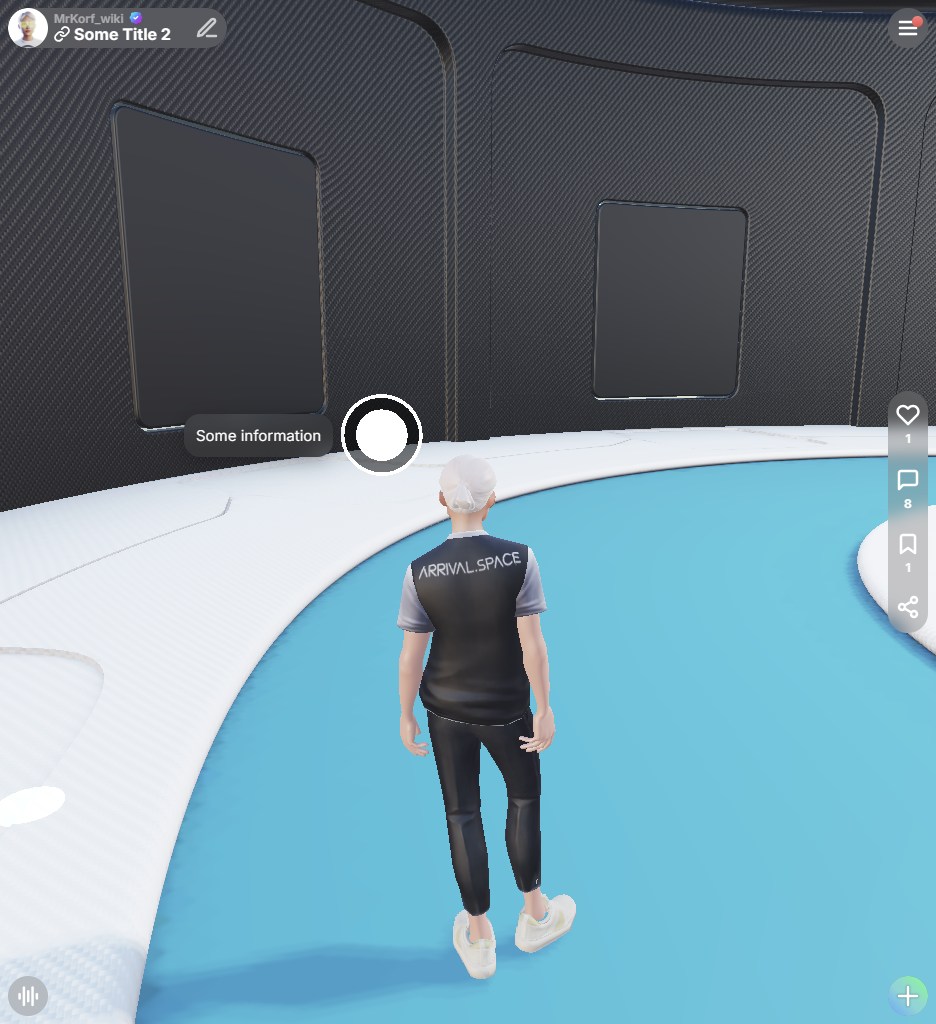
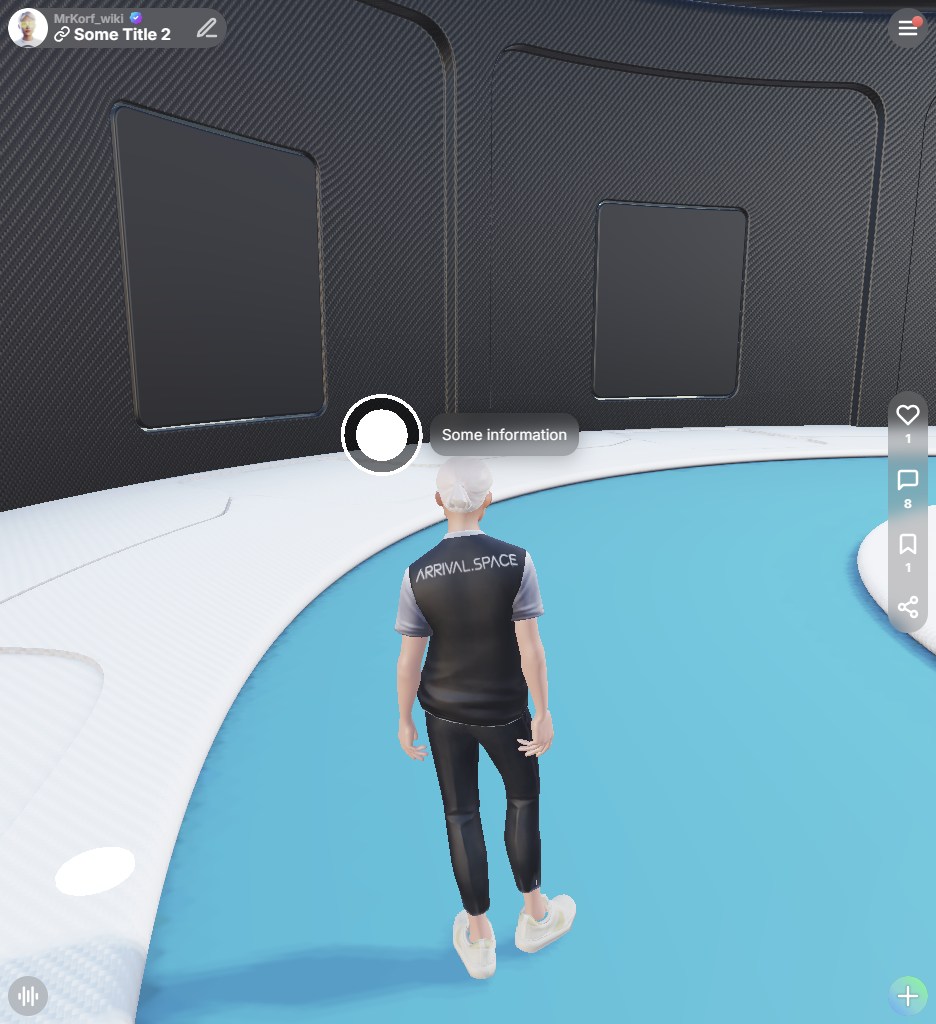
Die Standardeinstellung ist unten, was bedeutet, dass die Annotation-Beschreibung immer unterhalb des Annotation-Symbols geöffnet wird. Die folgenden Beispielbilder zeigen, wie die Annotation für Besucher bei verschiedenen Ankereinstellungen angezeigt wird.
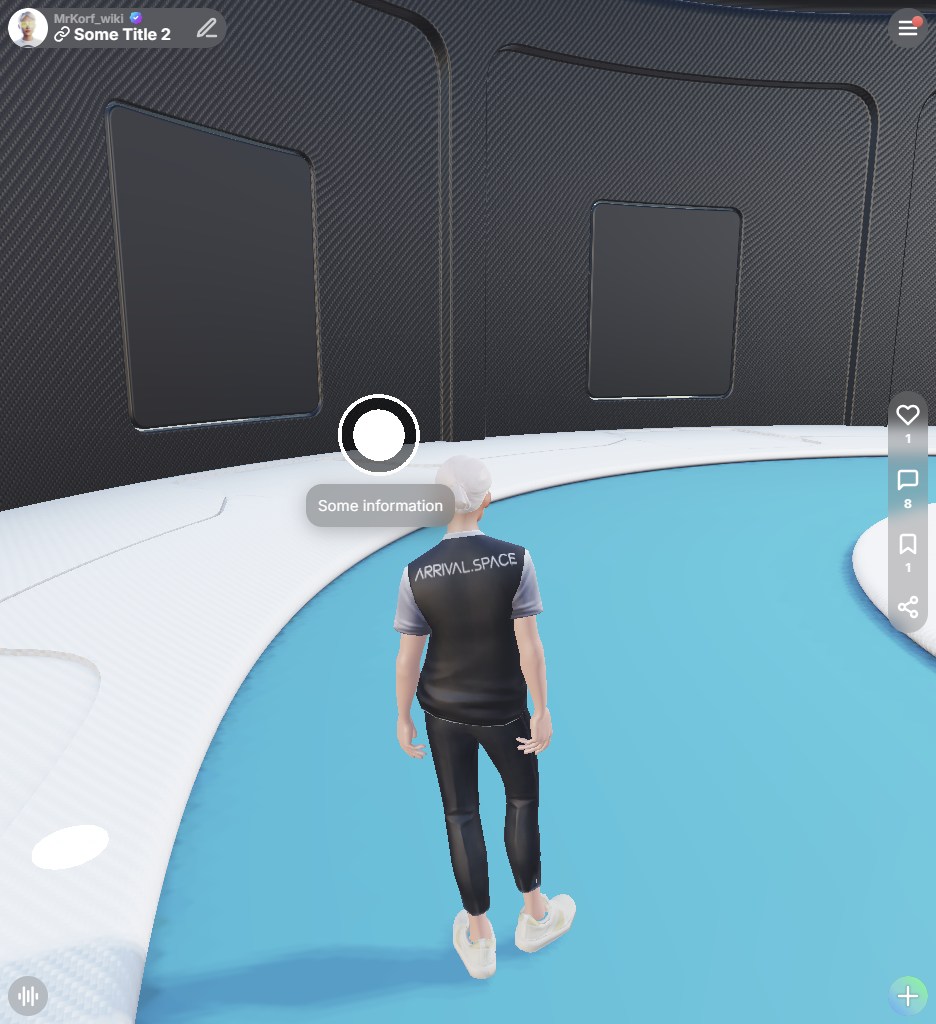
Beispiel: Entfernung und Größe
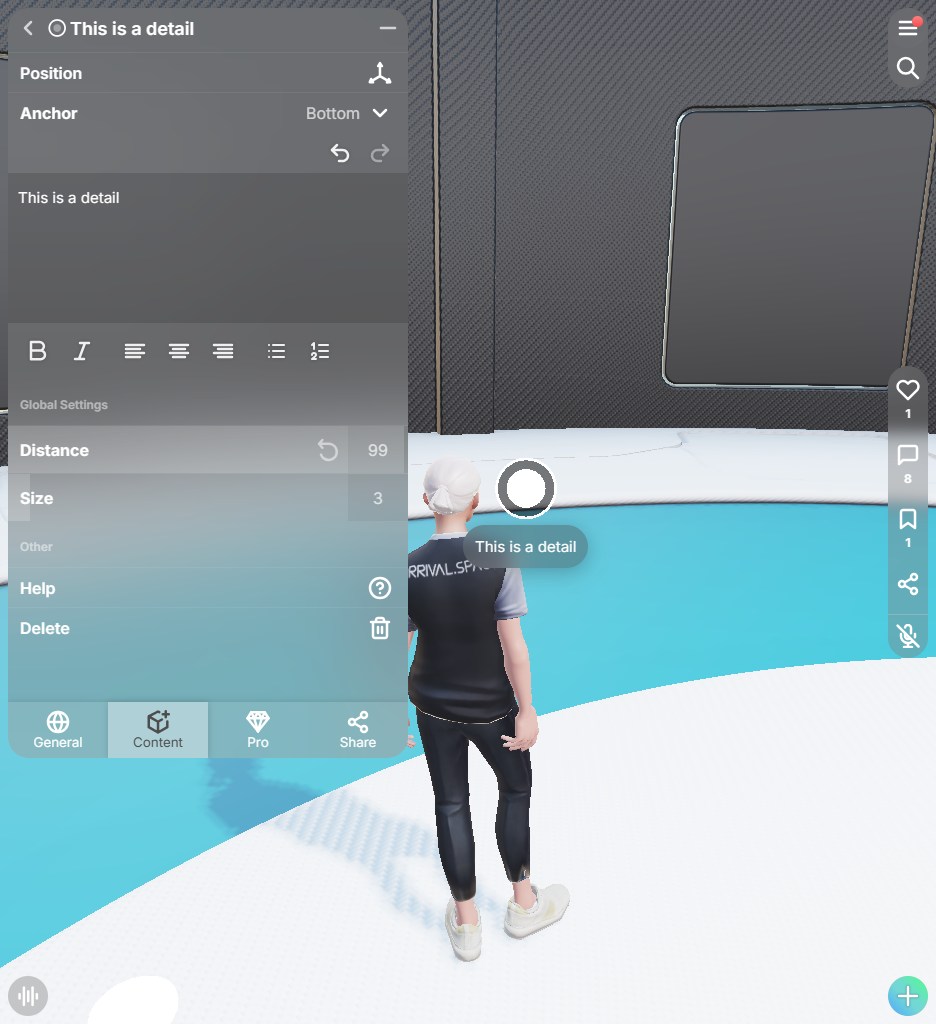
Die folgenden Bilder veranschaulichen die Wirkung der Entfernungseinstellung. In beiden Bildern sind die Betrachtungsposition des Erstellers und die eigentliche Größe der Annotation identisch. Nur der Entfernungswert wurde geändert:
- Ein hoher Entfernungswert bedeutet, dass sich die Größe der Annotation weniger ändert, wenn sich der Blickwinkel verschiebt (wie im linken Bild zu sehen).
- Ein niedriger Entfernungswert bedeutet, dass sich die Größe der Annotation deutlicher bei Änderungen des Blickwinkels ändert (wie im rechten Bild zu sehen).
Es gibt Mindest- und Höchstwerte für Größe und Entfernung. Dies ist beabsichtigt, um Fehler zu begrenzen - das ist kein Bug. Die Größe liegt zwischen 2 und 20 und die Entfernung zwischen 5 und 100.
1 Inhaltseinstellungen
Icon – Lege statt des weißen Punkts ein Icon fest. Über die Emoji Keyboard-Tastenkombinationen deines Betriebssystems kannst du Emojis auswählen.
Hide Button – Blendet das 3D-Element im Space aus. Dies ist besonders sinnvoll in Verbindung mit Open by Distance.
Icon Background – Fügt dem ausgewählten Icon einen Hintergrund hinzu.
Description – Hier kannst du detaillierte Erklärungen oder Beschreibungen hinzufügen sowie Änderungen rückgängig machen oder wiederholen.
Anchor – Legt fest, wo der Annotation-Text erscheint.
2 Darstellungseinstellungen
Lege die Background Color für den Annotation-Inhalt und bei Bedarf den Icon Background fest. Unter Text Color wählst du die Textfarbe.
3 Öffnungsverhalten
Mit Always Open bleibt die Annotation geöffnet. Open by Distance öffnet sie beim Betreten einer festgelegten Distanz. Fixed Size zeigt die geschlossene Annotation in einer festen Größe.
5 Weitere Optionen
Help öffnet die User Manual-Seite. Mit Animate fügst du die Annotation einer Animation oder einem Intro hinzu. Duplicate dupliziert die Annotation, und Delete entfernt sie aus dem Space.
Besucheransicht
Wenn jemand einen Space mit Annotations besucht, kann die Beschreibung durch Bewegen der Maus über das Annotation-Symbol angezeigt werden (auf dem Desktop). Um eine Annotation dauerhaft anzuzeigen, kann auf den inneren Kreis geklickt werden, der dann weiß und größer wird und die Annotation dadurch fixiert. Ein erneuter Klick auf den inneren Kreis hebt die Fixierung auf und versetzt ihn in seinen hellgrauen Zustand zurück.
Erweiterte Bearbeitungsoptionen
Annotations können mehr als nur Text enthalten -- Sie können auch Bilder, Social-Media-Karten, Links und YouTube-Videos hinzufügen.
- Social-Media-Karten
- Bilder
- Links
- Youtube
Benutzerdefinierte Social-Media-Karten von Spaces
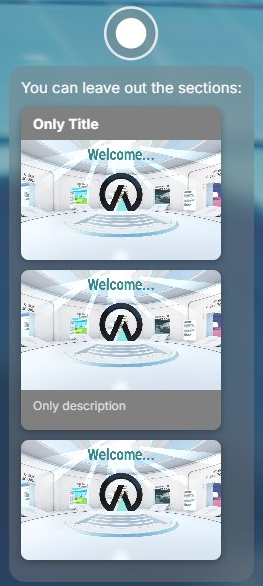
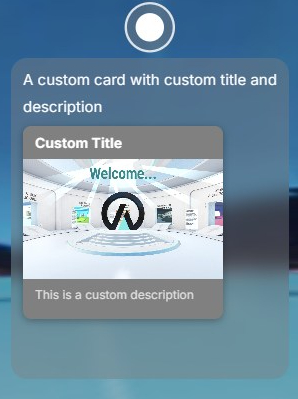
Verwenden Sie das Schlüsselwort @[card], um die Social-Media-Karte innerhalb einer Annotation anzuzeigen. Übergeben Sie zuerst den Link in den runden Klammern. Die ersten beiden Anführungszeichen werden für den Titel und die zweiten für eine Beschreibung verwendet. Diese Option ist nur für Space-Links verfügbar.
@[card](https://arrival.space/welcome "Only Title" "")
@[card](https://arrival.space/welcome "" "Only description")
@[card](https://arrival.space/welcome "" "")
@[card](https://arrival.space/welcome "Custom Title" "This is a custom description")
Bilder
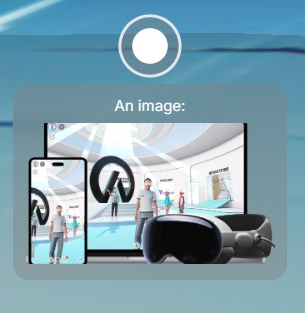
Um ein Bild hinzuzufügen, muss es auf einen Server hochgeladen werden. Das bedeutet, es muss auf einer öffentlichen Webseite verfügbar sein. Das folgende Beispiel verwendet ein Bild aus einer Zeitung.
Links
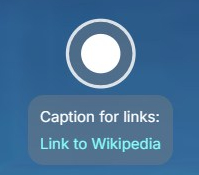
Wenn Sie nur einen Link ohne Social-Media-Karte hinzufügen möchten, verwenden Sie den folgenden Code. Der Text in den eckigen Klammern definiert den Titel.
[Link to Wikipedia](https://wikipedia.org)
Youtube
Verwenden Sie das Schlüsselwort @[youtube], um ein YouTube-Video direkt in der Annotation anzuzeigen. Die Nummer in den runden Klammern ist die ID des Videos.
@[youtube](APJ3OViCjO4)