3D Voicey's
Ein Voicey ist dasselbe wie eine Sprachnachricht, mit dem Unterschied, dass ein dreidimensionaler Avatar platziert wird und Gesten darstellen kann. Diese Gesten sind derzeit noch begrenzt, aber es ist bereits möglich, Personen dazu zu bringen, dem Avatar zu folgen, um Besuchern bestimmte Dinge zu zeigen und etwas darüber zu sagen.
Achtung! Im Abschnitt Fehlerbehebung findest du einige Lösungen. Wenn es immer noch nicht funktioniert, lass es uns bitte wissen. Kontaktiere uns über Discord.
Einen Voicey aufnehmen
AktionsbuttonZum Aufnehmen eines Voiceys benötigst du den Aktionsbutton unten rechts. Verwende den Button, um ein Untermenü zu öffnen, und wähle Voicey.
Ein Bestätigungspopup öffnet sich, in dem du bestätigst, dass du die Aufnahme starten möchtest. Wenn du dein Mikrofon zum ersten Mal auf der Website verwendest, wirst du erneut aufgefordert zu bestätigen, dass die Website das Mikrofon verwenden darf. Nach der Bestätigung beginnt die Aufnahme.
Erforderliche Berechtigungen: Mikrofon und Ton.
Aufnahmesteuerung
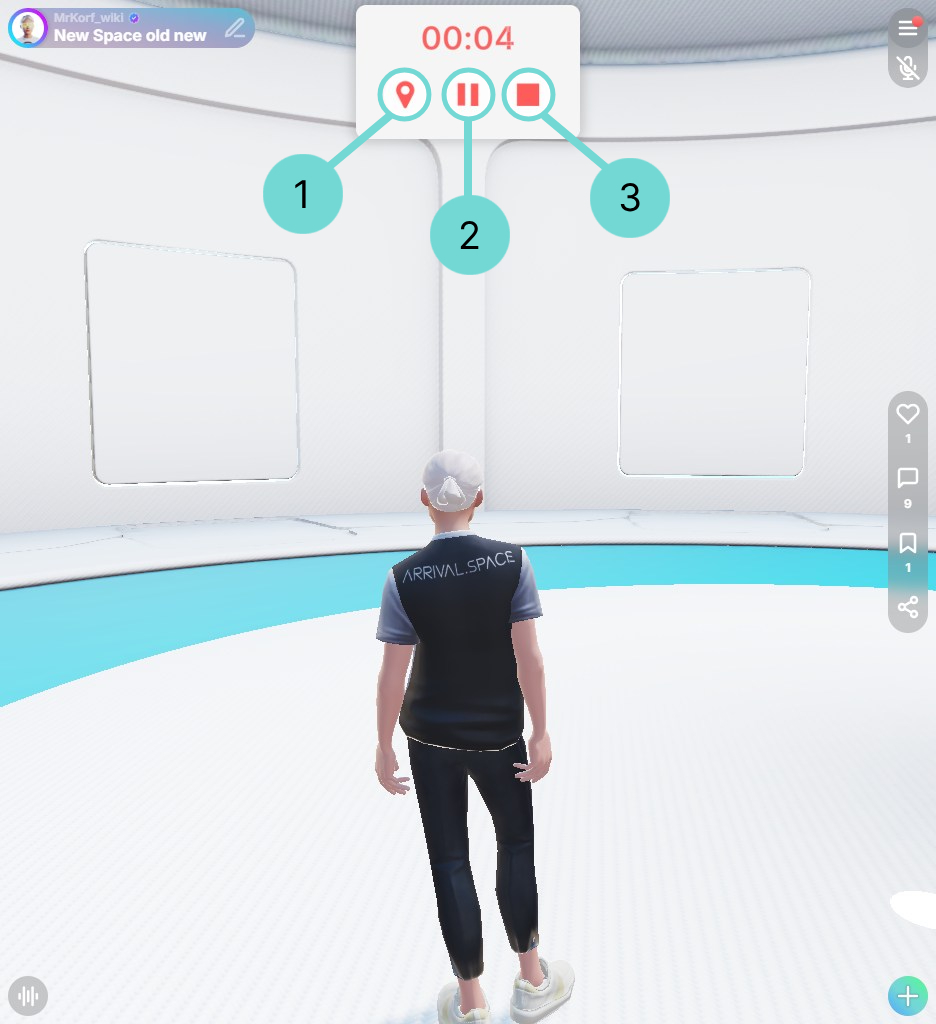
Dies pausiert deine Aufnahme. Durch erneutes Klicken wird die Aufnahme fortgesetzt. Es ist möglich, den Standort deines Avatars in dieser Zeit zu ändern, und dein Avatar wird sofort von A nach B teleportiert, wenn du die Aufnahme an einem anderen Ort fortsetzt.
Checkpoint setzen 2Mit diesem Button kannst du einen Checkpoint platzieren. Das bedeutet, dass der Besucher, der deinem Voicey zuhört, zu einem bestimmten Ort gehen muss, um die Wiedergabe fortzusetzen. Der Voicey wird pausiert, bis der Besucher den Checkpoint erreicht. Dein Avatar signalisiert dies mit einer winkenden Hand an diesem Ort.
Aufnahme stoppen 3Durch Klicken auf diesen Button wird deine aufgenommene Nachricht vorübergehend in deiner Zwischenablage gespeichert. Nach der Bestätigung, den Voicey zu posten, wird er auf unseren Server übertragen und veröffentlicht.
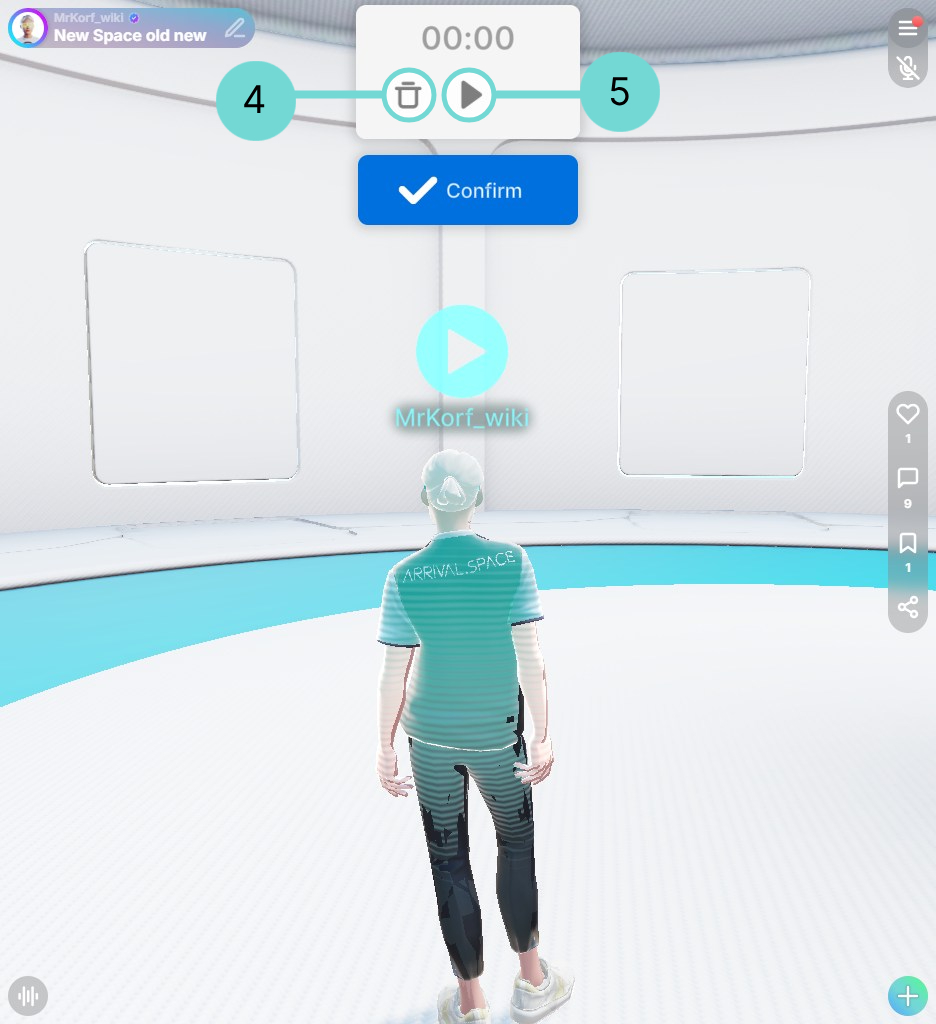
Aufnahme löschen 4Vor dem Posten deines Voiceys ist es möglich, ihn zu löschen, wenn du mit deiner Aufnahme nicht zufrieden bist.
Aufnahme abspielen 5Dieser Button ermöglicht es dir, deine Aufnahme anzuhören und die Bewegungen anzusehen.
3D Voicey hochladen
Sobald du die Aufnahme beendet hast, kannst du den Entwurf entweder löschen, indem du den Button klickst, oder ihn dir selbst abspielen, indem du den Button klickst. Unterhalb dieser Benutzeroberfläche findest du einen blauen Button mit dem Text Bestätigen. Durch Bestätigen lädst du deinen Voicey direkt aus der Zwischenablage auf unseren Server hoch.
Auf einen Voicey antworten
Du kannst direkt auf einen Voicey antworten. Wenn du auf den 3D Voicey klickst, öffnet sich ein Menü. In der unteren Mitte dieses Menüs befindet sich ein Button mit der Bezeichnung Antworten. Sobald du diesen verwendest, öffnet sich das Bestätigungsfenster für die Voicey-Aufnahme und die Voicey-Aufnahme-Oberfläche. Nach der Aufnahme wird ein weiterer 3D Voicey platziert und die 3D Voicey-Avatare werden mit einer blauen Linie markiert.
Zusätzliche Einstellungen
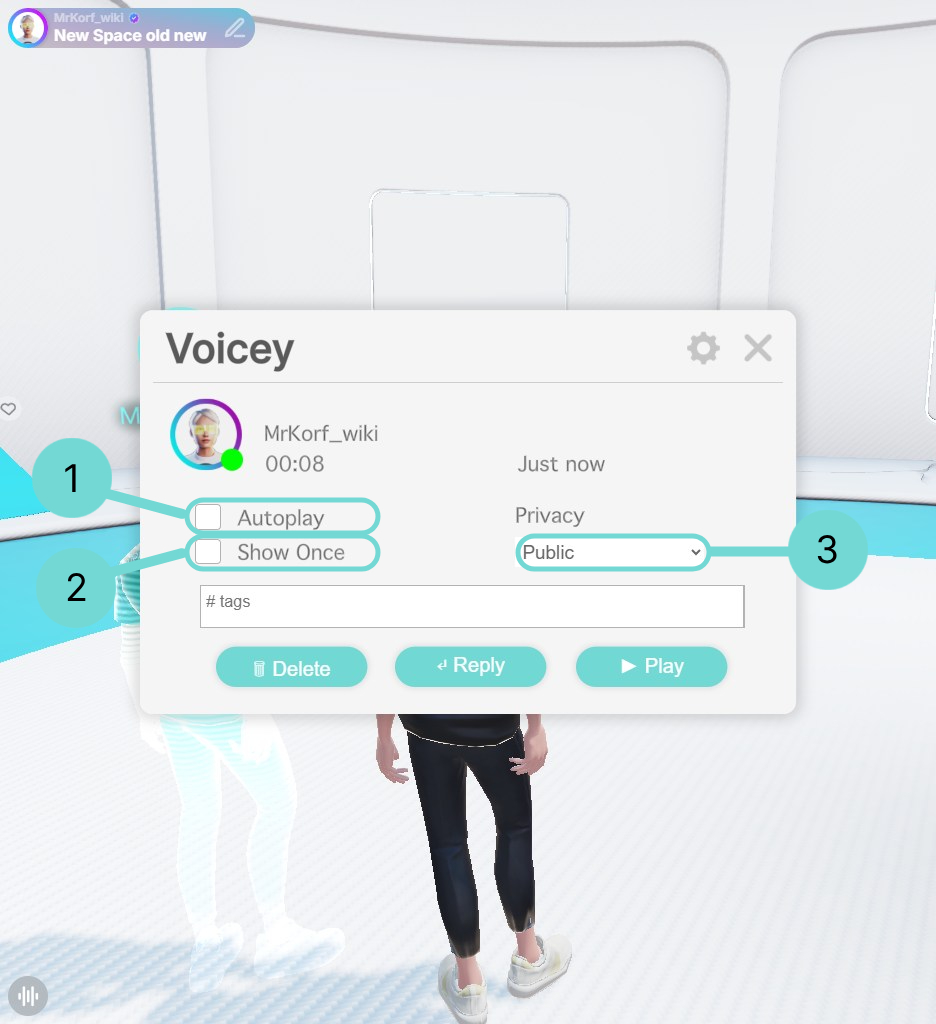
Sobald dein 3D Voicey platziert ist, kannst du auf den 3D-Avatar klicken und ein detailliertes Informationsmenü des Voiceys öffnet sich. Dort findest du alle Informationen und Folgendes ist bearbeitbar:
1 Automatische WiedergabeDie Option zur automatischen Wiedergabe lässt den Voicey automatisch abspielen, wenn eine Person den Space betritt. Space-Besitzer können diese Einstellung ebenfalls ändern.
2 Einmal abspielenBlendet den Voicey aus, nachdem er einmal abgespielt wurde.
3 PrivatsphäreDu kannst entscheiden, wer deinen Voicey anhören darf. Die möglichen Zustände sind:
- öffentlich - jeder kann ihn sehen und hören
- Raumbesitzer - nur der Besitzer des Spaces kann ihn sehen und hören
- Entwurf - nur du kannst ihn sehen und abspielen