Meshes
Mesh-Bearbeitungsoberfläche
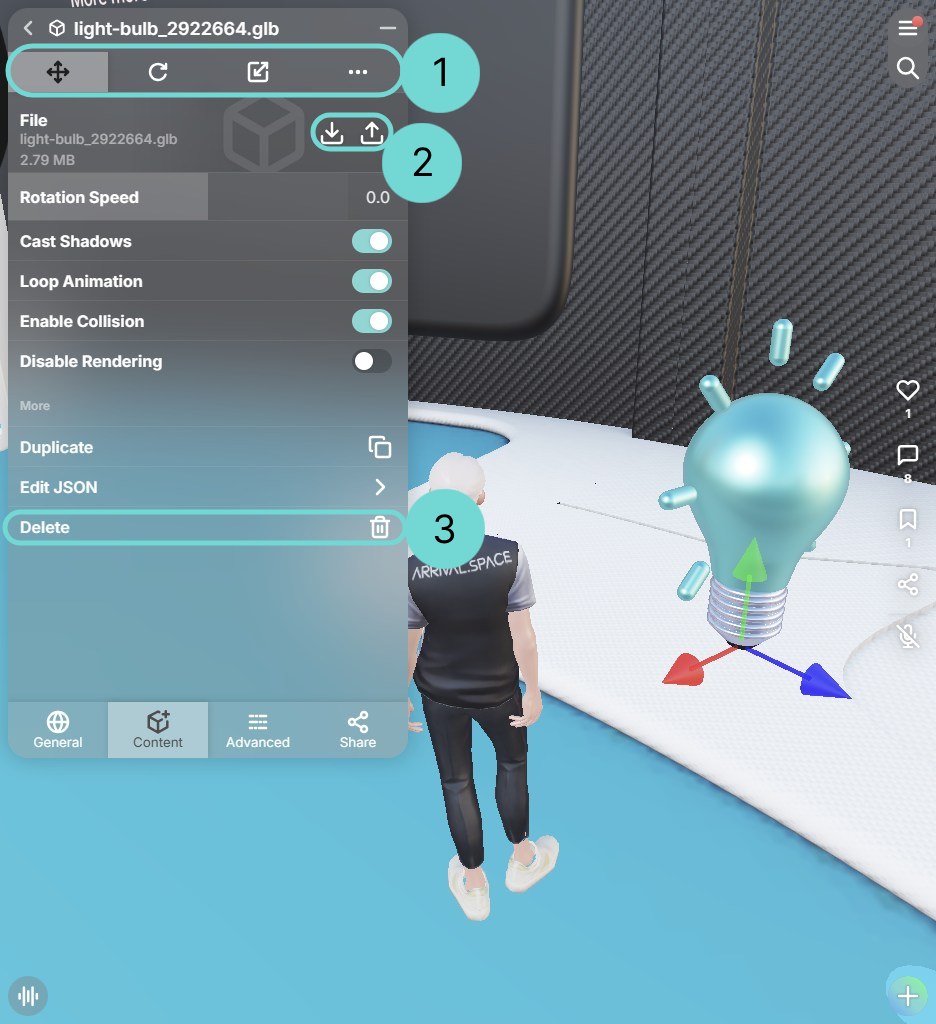 Gizmo 1
Mit diesen Schaltflächen kannst du das ausgewählte 3D-Modell verschieben, drehen und skalieren. Eine detaillierte Beschreibung findest du im Abschnitt Gizmo.
Hochladen / Ersetzen 2Hiermit kannst du eine 3D-Objektdatei hochladen, ersetzen oder herunterladen.
Löschen 3Verwende diese Schaltfläche, um das ausgewählte 3D-Modell vollständig aus deinem aktuellen Space zu entfernen.
Erweiterte Mesh-Bearbeitungsoptionen
Rotationsgeschwindigkeit
Dreht das Asset um die Y-Achse. Ein positiver Wert dreht dein Asset im Uhrzeigersinn. Ein negativer Wert dreht dein Asset gegen den Uhrzeigersinn.
Schatten werfen
Steuere den Schatten des Assets. Wenn dein Asset sehr groß oder selbstleuchtend ist, kann es sinnvoll sein, den Schatten zu deaktivieren.
Animationsschleife
Auch bei eingebetteten Animationen kannst du konfigurieren, ob die Animation nur einmal oder in einer Endlosschleife abgespielt wird.
Kollision aktivieren
Wenn du diesen Schalter aktivierst, generiert unser System automatisch eine Kollision für dein 3D-Modell. Auch für Assets mit eingebetteten Animationen verfügbar.
Wir unterstützen derzeit Meshes mit bis zu 500k Indizes. Wenn größere Meshes hochgeladen werden, funktionieren Kollisionen möglicherweise nicht korrekt.
Rendering deaktivieren
Aktiviere diese Option, um die visuelle Darstellung des Meshs auszublenden. Das Mesh wird nicht mehr angezeigt, aber seine Kollision bleibt aktiv, sofern sie aktiviert ist. Bitte lies den zugehörigen Hinweis oben.