シーンをシームレスに接続
スペースのスポーンポイントに加えて、動的ゲートの前に訪問者をスポーンさせることができます。これにより、シーン同士をさらにシームレスに接続できます。静的ゲートを動的ゲートにリンクしたり、動的ゲート同士を接続することも可能です。
接続前の準備
ターゲットスペースの動的ゲートは事前に配置しておく必要があります。見つけやすいように、ゲートにタイトルを追加してください。ターゲットゲートには、画像やウェブサイトへのリンクなど、他のコンテンツをあらかじめ設定しておくこともできます。
ゲートの接続
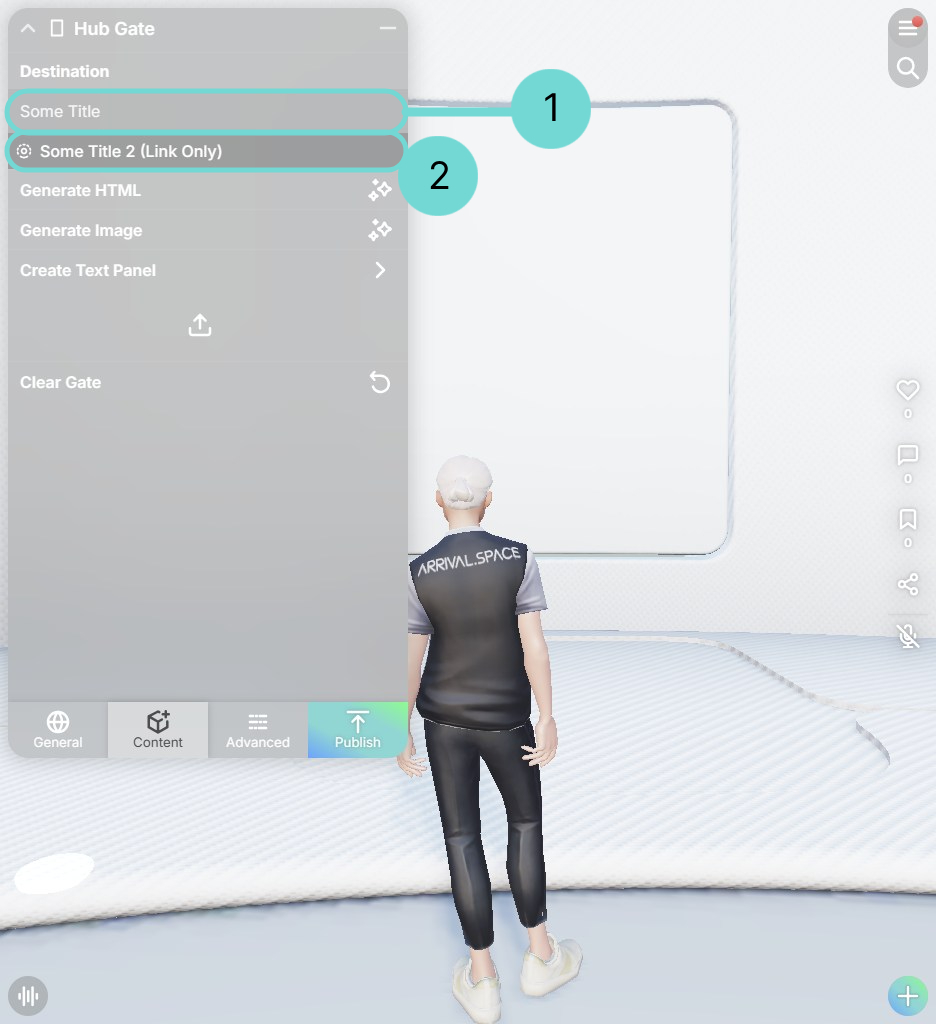
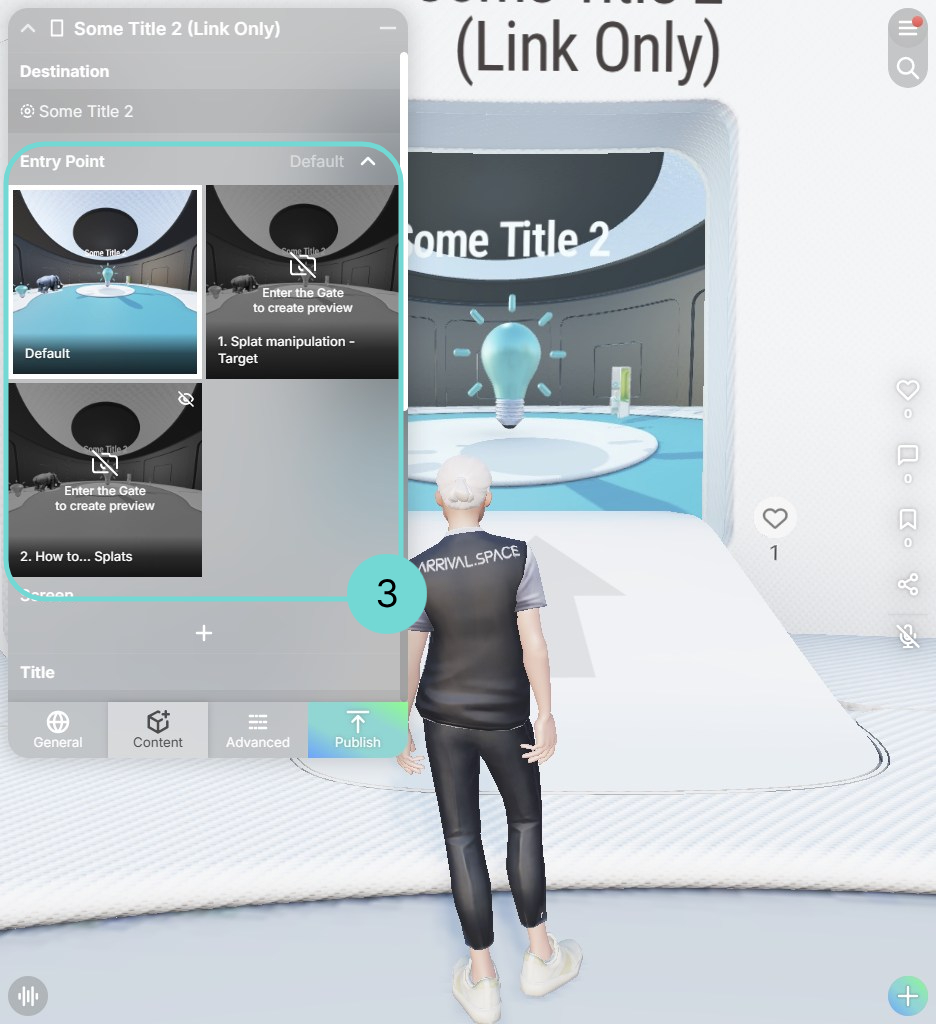
スペース名をリンク先入力フィールド1に入力すると、既存のすべての動的ゲートのリストが表示されます2。
リストから目的のスペースを選択してください。スペースを選択すると、利用可能なすべてのエントリーポイント3が表示され、訪問者がこの特定のゲートを通じてスペースに入る際の優先エントリーポイントを簡単に選択できます。このオプションは、自分が所有していないスペースにリンクする場合は利用できません。
プレビューがまだ作成されていないことを示すアイコンと、エントリーポイントとして使用されているゲートが非表示であることを示すアイコンの2つのアイコンがあります。
ゲートのスクリーンショットの更新
ゲートのスクリーンショットが正しく表示され、スペースの元のスポーンポイントが表示されなくなるようにするには、以下の手順に従ってください:
- 別のスペースの動的ゲートにリンクされた、新しく作成されたゲートに入ります。
- 新しいスペースにスポーンした後、ブラウザの戻るボタンを使用して元のスペースに戻ります。
この操作により、ローディング画面とゲート内の両方でプレビュー画像が更新されます。
ソースゲートはプレビューのスクリーンショットを使用する必要はありません。ゲート編集UI内のすべてのフィールドに自由に入力でき、ターゲットゲートとは関係ありません。ただし、リンク先フィールドは例外です。そのため、独自の画像をスクリーンとして使用することも可能ですが、ローディング画面には影響しません。
例:ゲートプレビューの更新
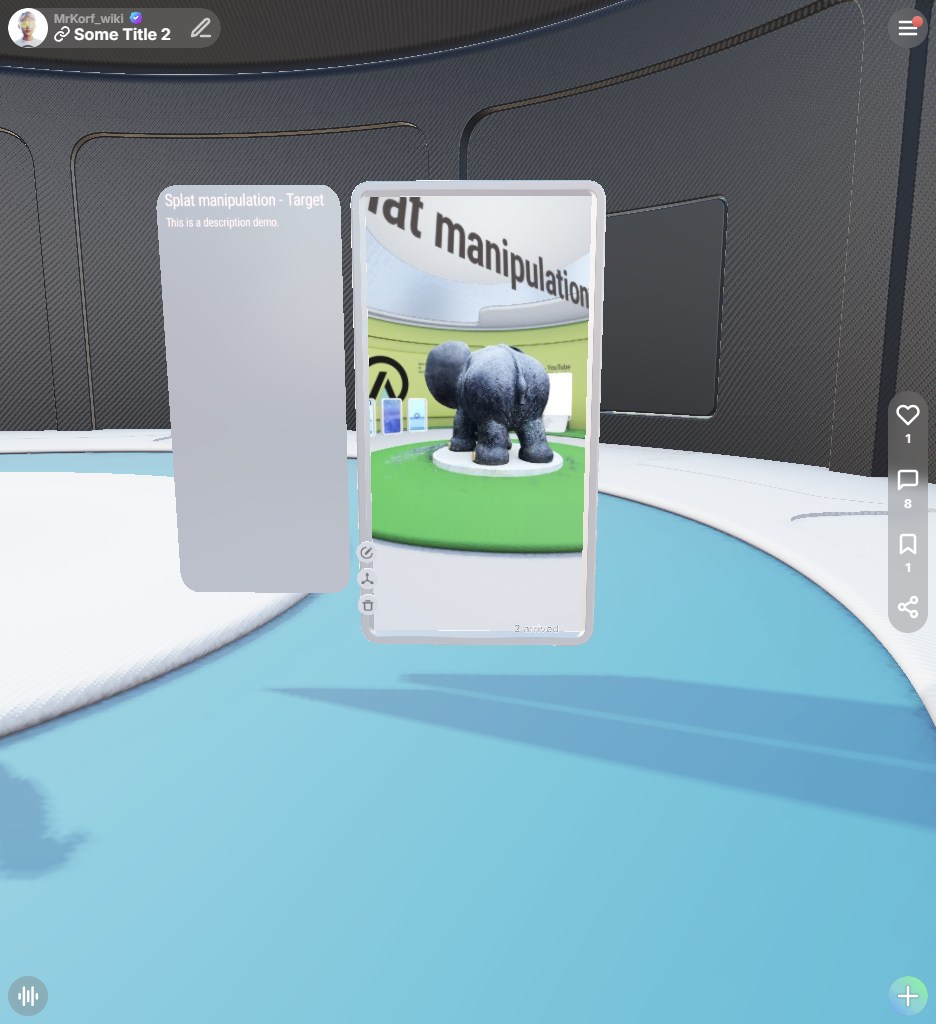
目的: Some Title 2 のゲートを Splat manipulation スペースにリンクし、ターゲットゲートの真正面にスポーンする。
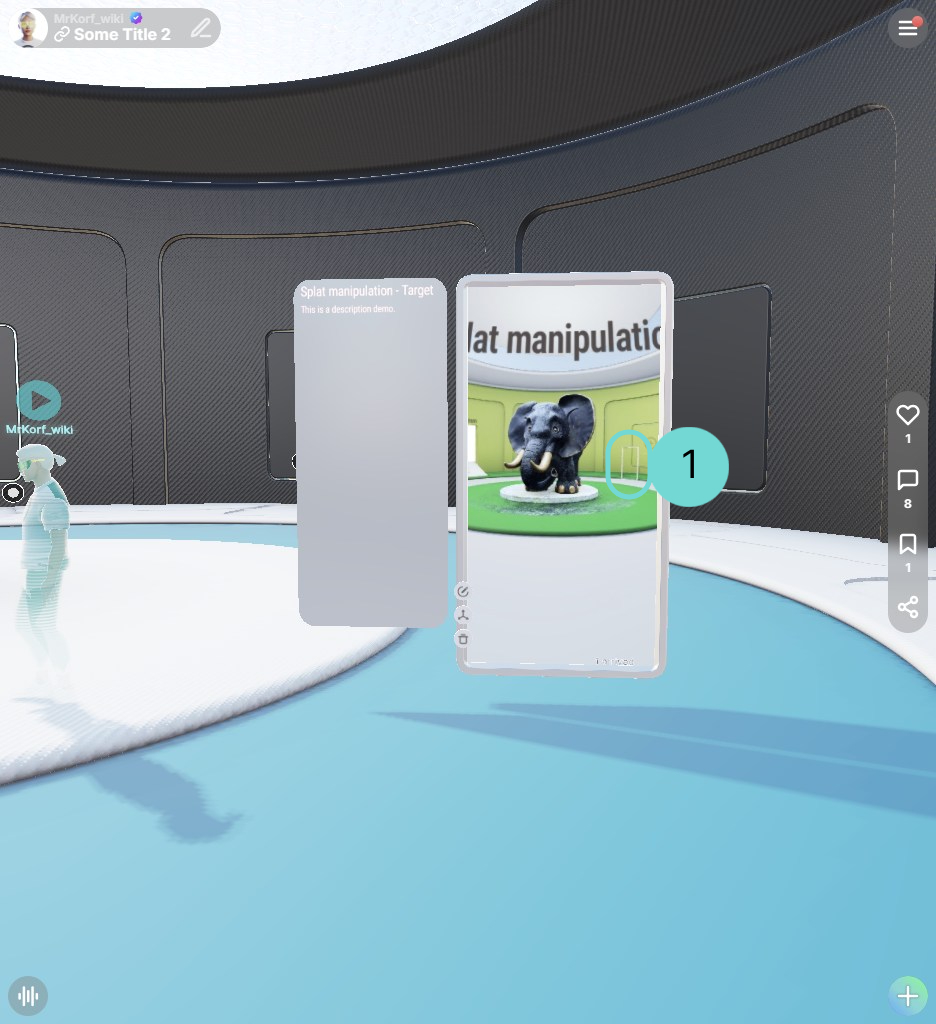
左側の画像は初期状態で、背景に「Target」ゲートがあるスペースのスクリーンショットが表示されています。
右側の画像は、ゲートに入って「ブラウザの戻る」ボタンで戻った後の最終状態です。スクリーンショットが更新され、アセット上のゲートのビューが表示されるようになりました。