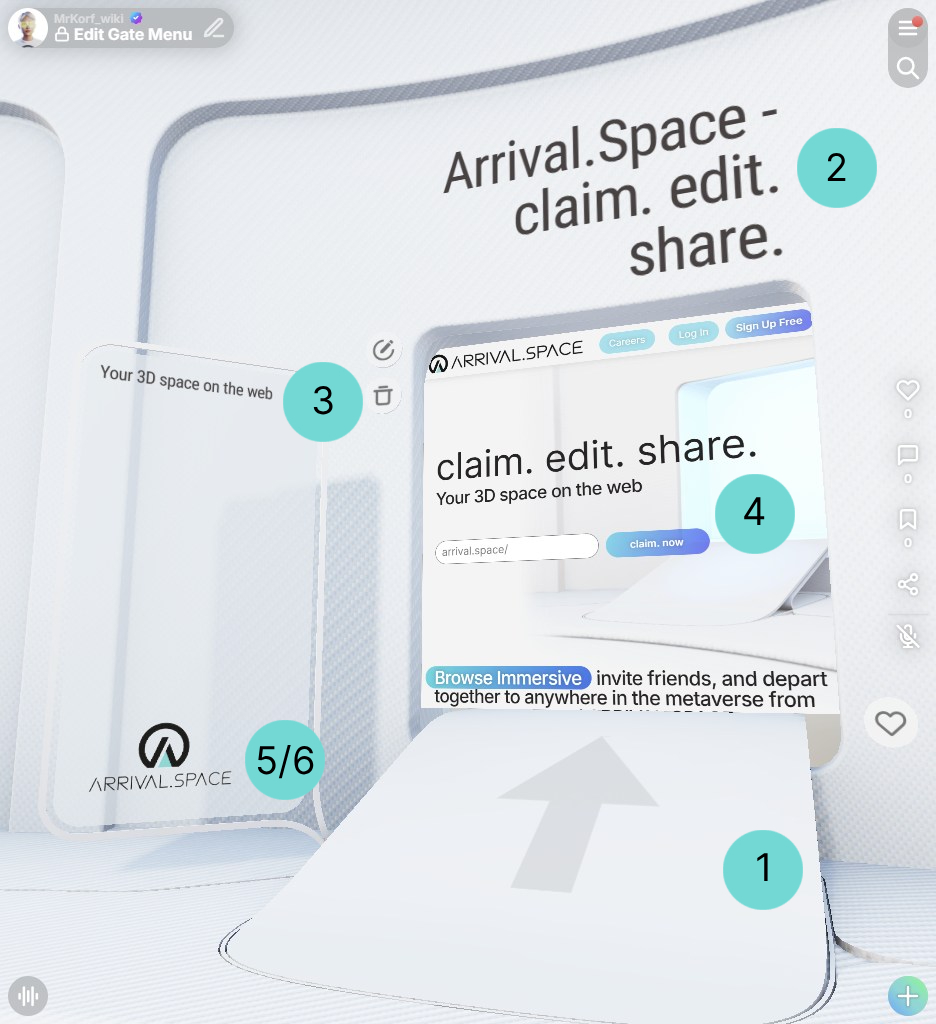
ゲート編集
1 コンテンツの定義
他の設定を変更する前に、リンク先を追加する か、ファイルをアップロードする かを選択する必要があります。
2リンク先
このフィールドにウェブリンクを貼り付けると、ゲートが入口に変わります。ゲートに入ると、リンクされた2Dコンテンツがフルスクリーンモードで表示されるか、別のスペース/ウェブページに移動します。
現在、動的ゲート にはクリック可能なリンクが含まれていることを視覚的に示す表示がありません。
3スクリーン
スクリーン機能は、YouTubeビデオなどの埋め込みコンテンツを表示する場合を除き、リンクフィールドとは独立して動作します。それ以外の場合、スクリーンを使用して、リンク先とは異なるコンテンツを表示できます。
複数のスクリーン
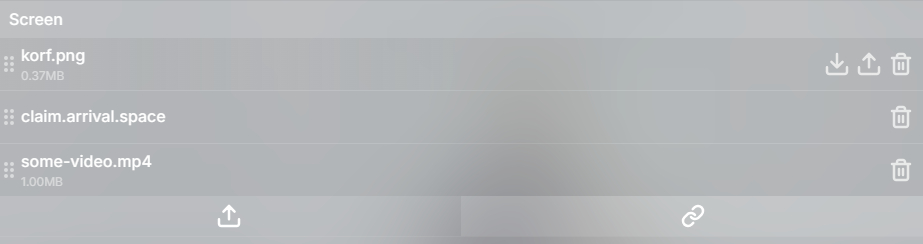
1つのスクリーンに複数のコンテンツを表示できます。例えば、PNG画像とPowerPointプレゼンテーションをアップロードできます。複数のアイテムがある場合、ゲートの横にナビゲーション矢印が表示され、クリエイターが異なるコンテンツを切り替えることができます。
 位置の変更
位置の変更
各スクリーン要素は移動できます。 エントリーをクリックして長押しし、目的の位置にドラッグしてください。 コンテンツが挿入される場所を示す白い線が表示されます。
コンテンツの差し替えすべてのスクリーンエントリーは個別に差し替えることができます。 目的のエントリーをクリックしてスクリーンをアクティブにし、その行のアイコンを表示させます。 次に アイコンを選択すると、ファイルマネージャーが開きます。 アップロードする新しいコンテンツを選択すると、選択したスクリーンが差し替えられます。
コンテンツのダウンロードウェブページとゲートリンケージスクリーンを除き、ほぼすべてのスクリーン要素をダウンロードできます。
コンテンツの削除スクリーンから要素を削除したい場合は、 アイコンをクリックして対応するエントリーを削除してください。
コンテンツの追加このボタンを使用すると、2つのオプションが表示されます。 アイコンではローカルファイルを追加でき、 アイコンではウェブリンクを追加できます。
1つのゲート内に複数のスペースをリンクすることはできません。
ゲートにウェブサイトと追加コンテンツを一緒に表示したい場合は、まずリンク先オプションを使用してウェブサイトを最初に追加することをお勧めします。次に、 をクリックすると表示される アイコンを使用してください。
4タイトル
このフィールドにゲートのタイトルを入力してください。タイトルはゲートの真上に表示されます。タイトル内で改行するには Shift + Enter を使用してください。タイトルは約90文字に制限されています。
静的ゲートのタイトルは 40文字以内にすることをお勧めします。長いタイトルはゲートの上に適切に収まらない場合があります。
5説明
ここに入力した説明は、ゲートの左側パネルに表示されます。このスペースを使用して、ゲートのコンテンツに関する詳細情報や関連する注記を記載してください。説明はフォントサイズや改行などに応じて約600文字に制限されています。手動での改行はサポートされていません。この制限を超えるテキストを貼り付けると、余分な文字が説明欄からはみ出します。
編集ボタンをクリックすると、小さなエディタが開きます。この基本的なエディタでは、シンプルなテキスト書式設定が可能です。HTMLを使用してテキストをフォーマットすることもできます。ただし、HTMLを使用すると、そのゲートのデフォルトのテキストおよび壁の色設定が上書きされるため、HTMLコード内で直接、色やフォントサイズなどを定義する必要があります。
</> HTMLエディタを開く
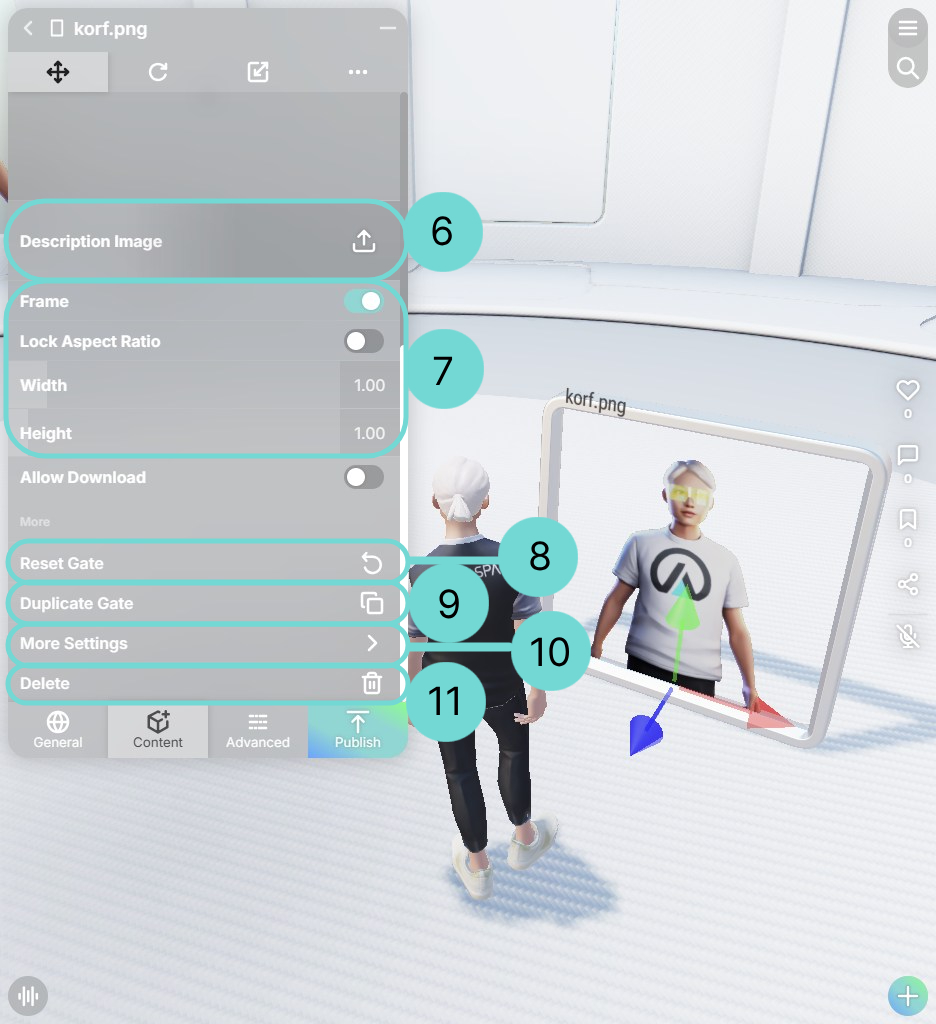
6 説明画像 & 説明リンク
これらの2つのフィールドはブランディング用に設計されています。ロゴ画像を簡単にアップロードし、ウェブサイトにリンクできます。ロゴは説明パネルの下部に表示され、クリックするとリンクされたウェブサイトが新しいブラウザタブで開きます。
7 フレームオプション(動的ゲート のみ)
これらのオプションは 動的ゲート でのみ利用可能です。 フレーム トグルは、白いフレームの表示/非表示を制御します。 アスペクト比を固定 を有効にすると、幅と高さのフィールドのスケーリングが連動します。 幅 と 高さ の値は、動的ゲート の全体サイズを定義します。
8 ゲートのリセット
ゲートのリセットにより、ゲート全体のコンテンツをデフォルト状態に戻すことができます。
9 ゲートの複製(動的ゲート のみ)
動的ゲート は複製できます。 複製後、新しいゲートの位置は自動的にわずかに調整されます。
10 その他の設定
その他の設定 セクションでは、JSONエディタにアクセスして、追加の設定値を変更または拡張できます。
11 ゲートのクリア / 削除
ゲートのクリアまたはゲートの削除を使用して、ゲートを削除できます。 動的ゲート の場合はゲート全体が削除され、静的ゲートの場合はゲートのコンテンツのみがクリアされます。
その他の設定
| カテゴリ | 追加設定 |
|---|---|
| 3Dオブジェクト (Gaussian Splats, メッシュ) | ダウンロードを許可 |
| 動画 | ループ, ミュート, 自動再生, 同期ビュー, コントロールを自分に制限, 360°コンテンツ, ダウンロードを許可 |
| ドキュメント | 同期ビュー, コントロールを自分に制限, ダウンロードを許可 |
| HTML & 画像 | ダウンロードを許可 |
| スペースのリンク | エントリーポイントの選択 |
| ウェブリンク | 互換モード(プロキシ), 同期ビュー(Hyperbeam) |
新しいタブで開くオプションは、ウェブリンクがリンク先として追加されている場合にのみ利用可能です。
ダウンロードを許可
このオプションを有効にすると、ゲートの説明にダウンロードボタンが追加され、クリエイターがスクリーンのコンテンツをデバイスにダウンロードできるようになります。パネルロゴと一緒に使用しないでください。重なりが発生します。
ループ
動画を永続的にループ再生します。
ミュート
動画をミュートにします。
自動再生
このオプションを使用すると、動画を自動再生できます。同期ビューとの組み合わせで自動再生を使用する場合はご注意ください。最初のユーザーが入ると自動再生が始まります。2番目の訪問者は動画の一部を見逃す可能性があります。
同期ビュー
このオプションを有効にすると、現在スペースにいる他のクリエイターとコンテンツの再生や閲覧体験が同期されます。この機能はYouTubeビデオ、アップロードされた動画、プレゼンテーション、およびドキュメントで動作します。
コントロールを自分に制限
すべてを同期し、他の誰もコンテンツを操作できないようにしたい場合は、このオプションを有効にしてください。ゲートの横に アイコンが表示され、訪問者がそのゲートを操作できないことを示します。
この設定はプレゼンテーションやイベント時に役立ちますが、イベント後に無効にすることを忘れないでください。そうしないと、訪問者がコンテンツを閲覧できなくなります。
360°コンテンツ
このオプションを動画に対して有効にすると、クリエイターがゲート内でマウスを使用してビューのパンやズームを行えるようになります。
エントリーポイントの選択
このオプションは、自分のスペースにリンクする場合に利用可能です。詳細はシーンの接続セクションをご参照ください。
互換モード(プロキシ)
ウェブコンテンツを表示するために必要な場合、ウェブプロキシが自動的に有効化されます。ページが正しく表示されない場合は、以下のオプションを使用してプロキシを無効にしてみてください。
同期ビュー(Hyperbeam)
このオプションは、スペース内の他のクリエイターとウェブサイトを共同閲覧するのに便利です。彼らのページ上での操作が見え、あなたの操作も彼らに見えます。これは、通常は埋め込みを許可していないウェブサイトの回避策としても機能する場合があります。
新しいタブで開く
このオプションはリンク先フィールドに適用されます。リンクされたコンテンツを新しいブラウザタブで開きたい場合は、この設定を有効にしてください。
例:入力済みのゲート