Szenen nahtlos verbinden
Zusätzlich zum Space-Spawnpunkt kannst du deine Besucher vor einem dynamischen Gate spawnen lassen. Dadurch können Szenen noch nahtloser miteinander verbunden werden. Du kannst statische Gates mit dynamischen Gates verknüpfen sowie dynamische Gates mit anderen dynamischen Gates verbinden.
Vor der Verbindung
Das dynamische Gate im Ziel-Space muss vorher platziert werden. Bitte füge dem Gate einen Titel hinzu, um es leichter zu finden. Das Ziel-Gate kann auch mit anderen Inhalten vorbefüllt werden, wie z.B. einem Bild oder einem Link zu einer Website.
Gates verbinden
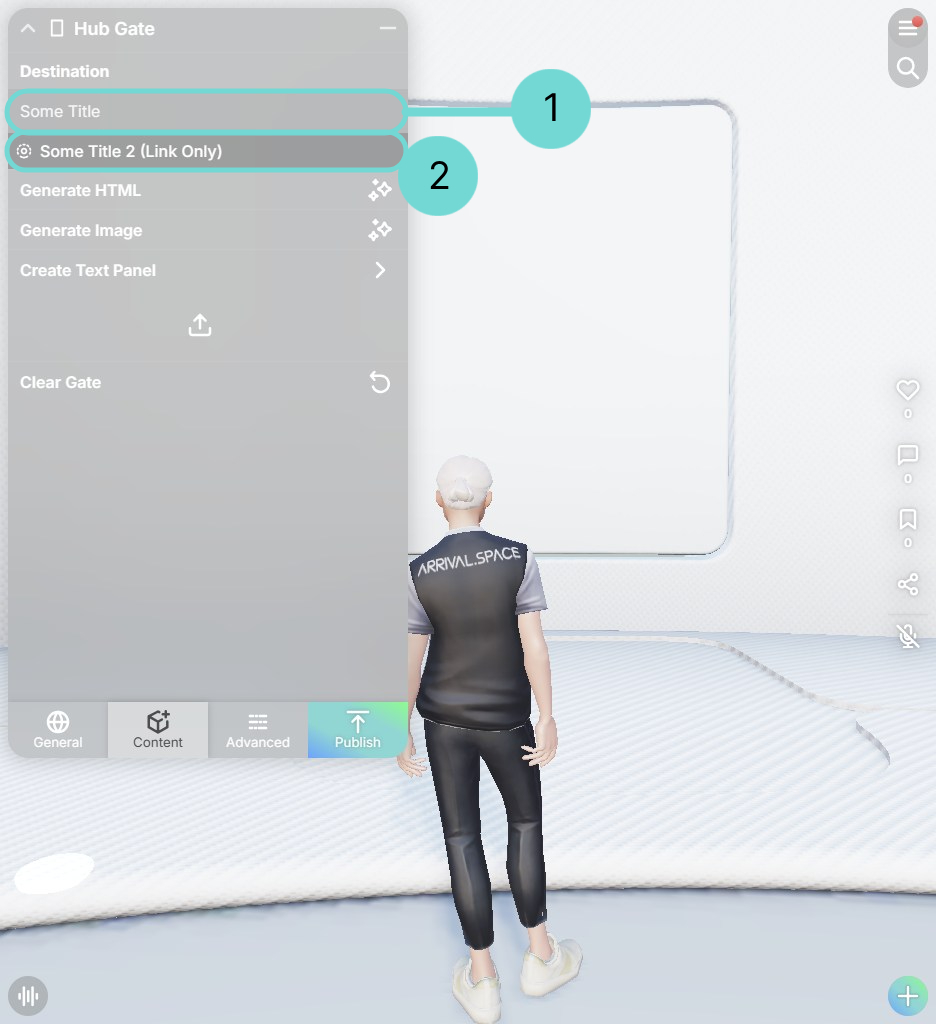
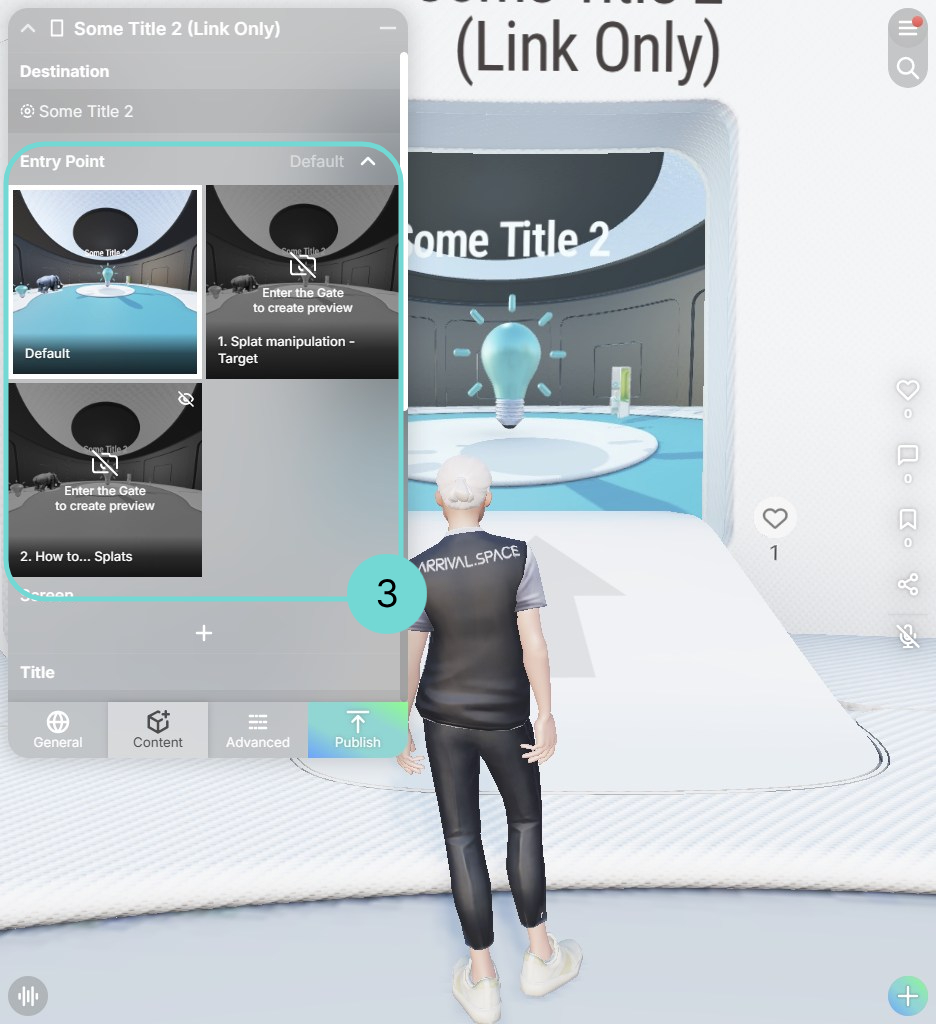
Wenn du einen Space-Namen in das Ziel-Eingabefeld 1 eingibst, erscheint eine Liste aller vorhandenen dynamischen Gates 2.
Wähle einfach den gewünschten Space aus der Liste aus. Nach der Auswahl eines Space werden alle möglichen Einstiegspunkte3 angezeigt und du kannst den bevorzugten Einstiegspunkt für deine Besucher auswählen, wenn sie deinen Space über dieses spezifische Gate betreten. Diese Option ist nicht verfügbar, wenn du zu einem Space verlinkst, der nicht dir gehört.
Es gibt zwei Symbole, die anzeigen, ob die Vorschau noch nicht erstellt wurde oder ob das als Einstiegspunkt verwendete Gate ausgeblendet ist .
Gate-Screenshot aktualisieren
Um sicherzustellen, dass der Screenshot des Gates korrekt angezeigt wird und nicht mehr den ursprünglichen Spawnpunkt des Space zeigt, folge diesen Schritten:
- Betrete das neu erstellte Gate, das mit dem dynamischen Gate in einem anderen Space verknüpft ist.
- Verwende nach dem Spawnen im neuen Space die Zurück-Schaltfläche des Browsers, um zum ursprünglichen Space zurückzukehren.
Dieser Vorgang aktualisiert das Vorschaubild sowohl auf dem Ladebildschirm als auch innerhalb des Gates.
Das Quell-Gate muss nicht den Vorschau-Screenshot verwenden. Jedes Feld in der Gate bearbeiten-Oberfläche kann ausgefüllt werden und hat nichts mit dem Ziel-Gate zu tun, außer dem Ziel-Feld. Es ist daher auch möglich, ein eigenes Bild als Bildschirm zu verwenden, dies beeinflusst jedoch nicht den Ladebildschirm.
Beispiel: Gate-Vorschau aktualisieren
Ziel: Das Gate in Some Title 2 mit dem Space Splat manipulation verlinken und direkt vor dem Ziel-Gate spawnen.
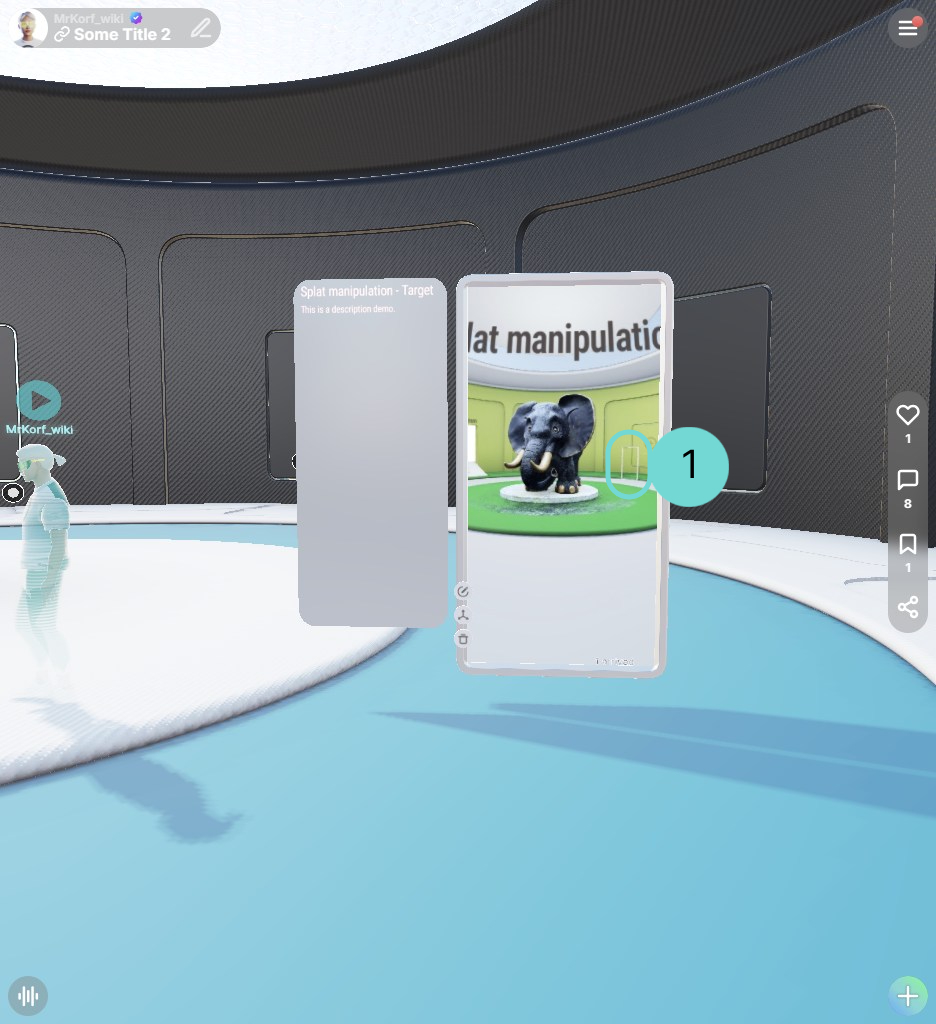
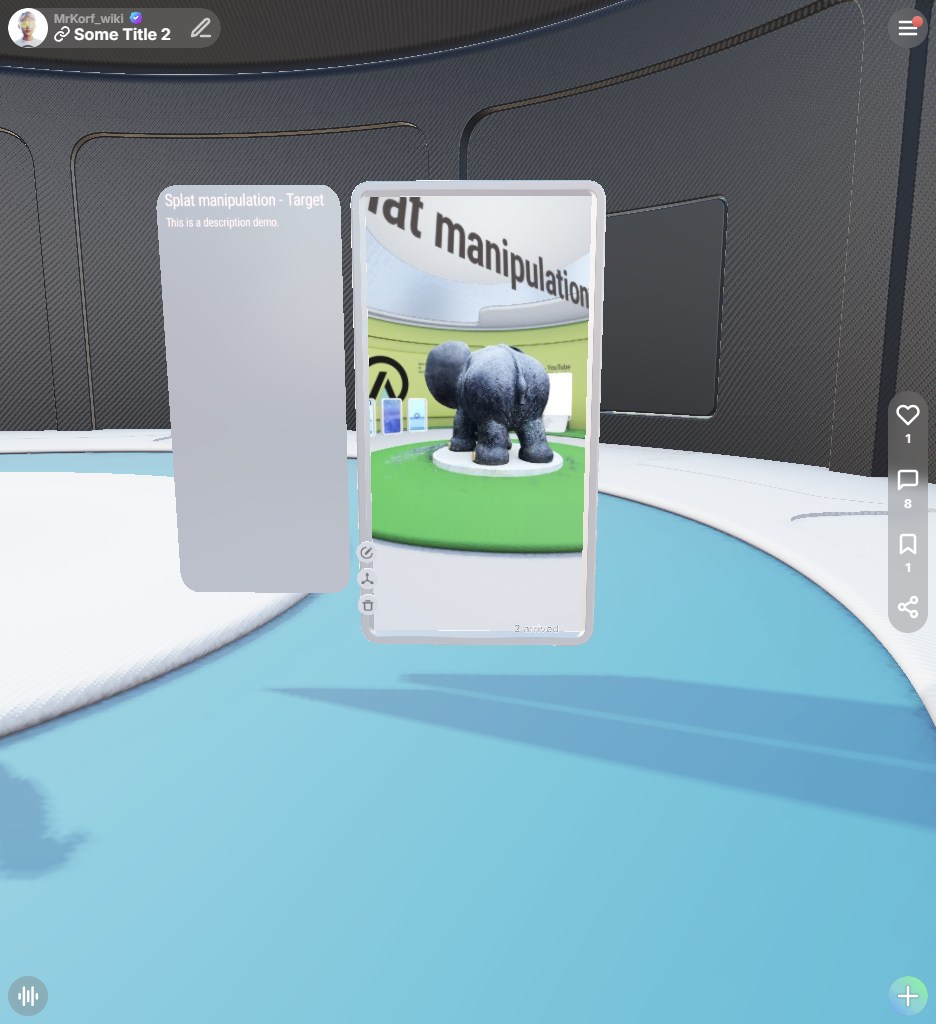
Das linke Bild zeigt den Ausgangszustand, in dem du den Space-Screenshot mit dem "Target"-Gate im Hintergrund siehst.
Das rechte Bild zeigt den Endzustand, nachdem ich das Gate betreten und mit der "Browser-Zurück"-Schaltfläche zurückgekehrt bin. Der Screenshot wurde aktualisiert und zeigt nun die Ansicht des Gates auf dem Asset.