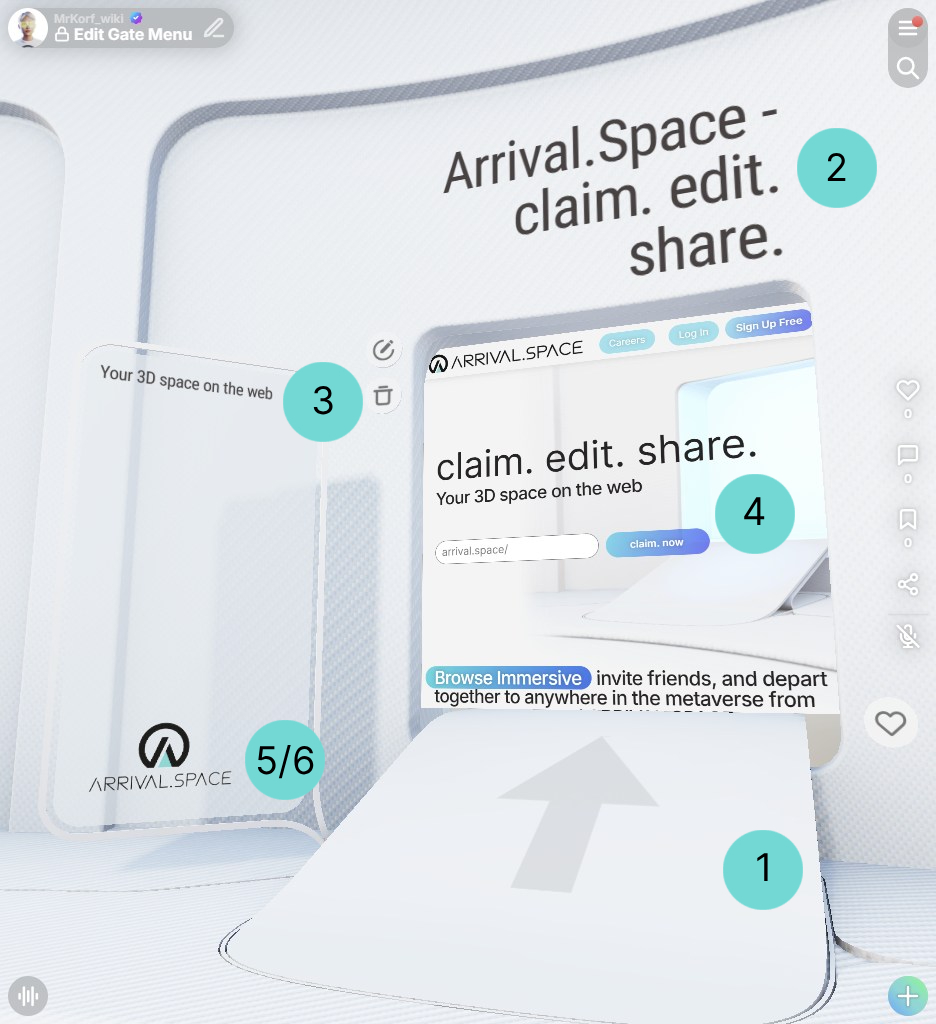
Gate bearbeiten
1 Inhalt festlegen
Bevor du andere Einstellungen ändern kannst, musst du dich entscheiden, ob du einen Ziel-Link hinzufügen oder eine Datei hochladen möchtest.
2Ziel
Wenn du einen Weblink in dieses Feld einfügst, verwandelt sich dein Gate in ein Portal. Beim Betreten des Gates wird entweder der verlinkte 2D-Inhalt im Vollbildmodus angezeigt oder du wirst zu einem anderen Space/einer anderen Webseite transportiert.
Bitte beachte, dass dynamische Gates derzeit nicht visuell anzeigen, dass sie einen betretbaren Link enthalten.
3Bildschirm
Die Bildschirm-Funktion arbeitet unabhängig vom Link-Feld, außer bei der Anzeige von eingebetteten Inhalten wie YouTube-Videos. Ansonsten kannst du den Bildschirm verwenden, um Inhalte anzuzeigen, die vom verlinkten Ziel unabhängig sind.
Mehrere Bildschirme
Du kannst mehrere Inhaltselemente auf einem einzelnen Bildschirm anzeigen. Zum Beispiel kannst du ein PNG-Bild und eine PowerPoint-Präsentation hochladen. Wenn mehrere Elemente vorhanden sind, erscheinen Navigationspfeile neben dem Gate, mit denen Ersteller zwischen den verschiedenen Inhalten wechseln können.
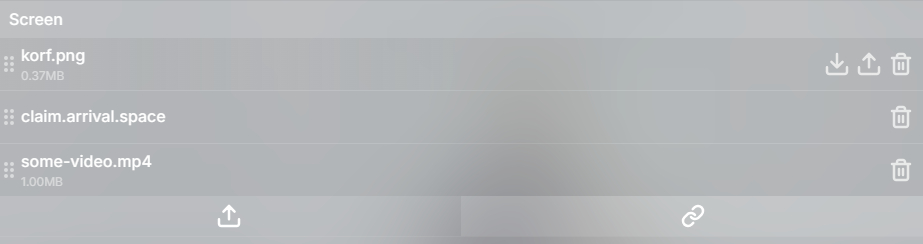 Position ändern
Jedes Bildschirmelement kann verschoben werden. Klicke und halte den Eintrag, dann ziehe ihn an die gewünschte Position. Eine weiße Linie zeigt an, wo der Inhalt eingefügt wird.
Inhalt ersetzenAlle Bildschirmeinträge können einzeln ersetzt werden. Klicke auf den gewünschten Eintrag, um den Bildschirm zu aktivieren und die Symbole in seiner Zeile anzuzeigen. Wähle dann das Symbol, und dein Dateimanager wird sich öffnen. Wähle den neuen Inhalt, den du hochladen möchtest, und der ausgewählte Bildschirm wird entsprechend ersetzt.
Inhalt herunterladenFast alle Bildschirmelemente können heruntergeladen werden, mit Ausnahme von Webseiten und Gate-Verknüpfungsbildschirmen.
Inhalt löschenWenn du ein Element vom Bildschirm entfernen möchtest, klicke einfach auf das Symbol, um den entsprechenden Eintrag zu löschen.
Inhalt hinzufügenWenn du diese Schaltfläche verwendest, erscheinen zwei Optionen. Das Symbol ermöglicht dir, eine lokale Datei hinzuzufügen, und das Symbol erlaubt dir, einen Weblink hinzuzufügen.
Es ist nicht möglich, mehrere Spaces innerhalb eines einzelnen Gates zu verlinken.
Wenn du eine Website zusammen mit zusätzlichem Inhalt in einem Gate anzeigen möchtest, ist es am besten, die Website zuerst über die Ziel-Option hinzuzufügen. Verwende dann das Symbol, das angezeigt wird, wenn du auf das klickst.
4Titel
Gib einen Titel für dein Gate in dieses Feld ein. Der Titel wird direkt über dem Gate angezeigt. Verwende Shift + Enter, um Zeilenumbrüche innerhalb des Titels zu erstellen. Der Titel ist auf ca. 90 Zeichen begrenzt.
Es wird empfohlen, für statische Gates keine Titel länger als 40 Zeichen zu verwenden, da längere Titel möglicherweise nicht richtig über dem Gate angezeigt werden.
5Beschreibung
Die Beschreibung, die du hier eingibst, erscheint im linken Seitenpanel des Gates. Nutze diesen Bereich, um detaillierte Informationen über den Inhalt des Gates oder relevante Hinweise bereitzustellen. Die Beschreibung ist auf ca. 600 Zeichen begrenzt, abhängig von Schriftgröße, Zeilenumbrüchen usw. Manuelle Zeilenumbrüche werden nicht unterstützt. Wenn du Text einfügst, der dieses Limit überschreitet, laufen die zusätzlichen Zeichen über die Beschreibung hinaus.
Durch Klicken auf die Bearbeiten-Schaltfläche öffnet sich ein sekundärer, kleiner Editor. Dieser einfache Editor ermöglicht grundlegende Textformatierung. Du kannst den Text auch mit HTML formatieren. Beachte jedoch, dass die Verwendung von HTML die Standardeinstellungen für Text- und Wandfarbe dieses Gates überschreibt, sodass du Farben, Schriftgrößen usw. direkt in deinem HTML-Code definieren musst.
</> HTML-Editor öffnen
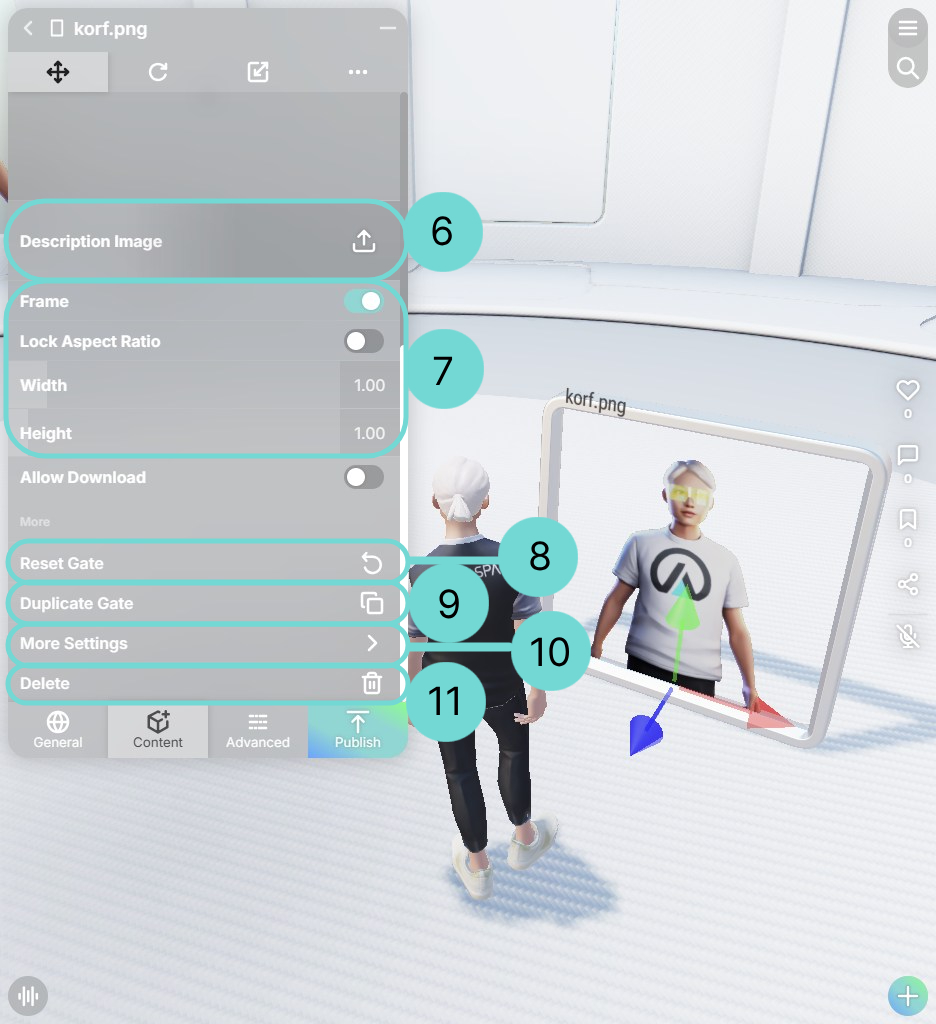
6 Beschreibungsbild & Beschreibungslink
Diese beiden Felder sind für Branding-Zwecke gedacht. Du kannst ganz einfach ein Logo-Bild hochladen und es mit einer Website verlinken. Das Logo wird am unteren Rand des Beschreibungspanels angezeigt, und ein Klick darauf öffnet die verlinkte Website in einem neuen Browser-Tab.
7 Rahmenoptionen (nur dynamische Gates)
Diese Optionen sind nur für dynamische Gates verfügbar. Der Rahmen-Schalter steuert, ob der weiße Rahmen sichtbar oder ausgeblendet ist. Durch Aktivieren von Seitenverhältnis sperren wird die Skalierung der Breite- und Höhe-Felder miteinander verknüpft. Die Werte für Breite und Höhe definieren die Gesamtgröße des dynamischen Gates.
8 Gate zurücksetzen
Gate zurücksetzen ermöglicht es dir, den gesamten Gate-Inhalt auf den Standardzustand zurückzusetzen.
9 Gate duplizieren (nur dynamische Gates)
Dynamische Gates können dupliziert werden. Nach der Duplizierung wird die Position des neuen Gates automatisch leicht angepasst.
10 Weitere Einstellungen
Der Abschnitt Weitere Einstellungen bietet Zugang zu einem JSON-Editor, mit dem du zusätzliche Konfigurationswerte ändern oder erweitern kannst.
11 Gate leeren / Löschen
Verwende Gate leeren oder Gate löschen, um das Gate zu entfernen. Bei dynamischen Gates wird das gesamte Gate gelöscht; bei statischen Gates wird nur der Inhalt des Gates geleert.
Zusätzliche Einstellungen
| Kategorie | Zusätzliche Einstellungen |
|---|---|
| 3D-Objekte (Gaussian Splats, Meshes) | Download erlauben |
| Videos | Schleife, Stummschalten, Autoplay, Synchronisierte Ansicht, Steuerung auf mich beschränken, 360°-Inhalt, Download erlauben |
| Dokumente | Synchronisierte Ansicht, Steuerung auf mich beschränken, Download erlauben |
| HTML & Bilder | Download erlauben |
| Spaces verlinken | Einstiegspunkt-Auswahl |
| Weblinks | Kompatibilitätsmodus (Proxy), Synchronisierte Ansicht (Hyperbeam) |
Die Option In neuem Tab öffnen ist nur verfügbar, wenn ein Weblink als Ziel hinzugefügt wurde.
Download erlauben
Durch Aktivieren dieser Option wird eine Download-Schaltfläche zur Beschreibung des Gates hinzugefügt, mit der Ersteller den Bildschirminhalt auf ihr Gerät herunterladen können. Verwende diese Option nicht zusammen mit dem Panel-Logo, da es sonst zu einer Überlappung kommt.
Schleife
Dadurch wird dein Video dauerhaft in einer Schleife abgespielt.
Stummschalten
Dadurch wird dein Video stummgeschaltet.
Autoplay
Mit dieser Option kannst du das Video automatisch abspielen lassen. Sei vorsichtig mit Autoplay in Kombination mit der synchronisierten Ansicht -> Wenn der erste Benutzer eintritt, startet die Wiedergabe automatisch. Der zweite Besucher verpasst möglicherweise einen Teil des Videos.
Synchronisierte Ansicht
Aktiviere diese Option, um die Wiedergabe oder das Anzeigeerlebnis mit anderen Erstellern zu synchronisieren, die sich gerade im Space befinden. Diese Funktion funktioniert für YouTube-Videos, hochgeladene Videos, Präsentationen und Dokumente.
Steuerung auf mich beschränken
Wenn alles synchronisiert sein soll und niemand anderes den Inhalt steuern kann, solltest du diese Option aktivieren. Ein Symbol erscheint neben dem Gate, das dem Besucher signalisiert, dass er dieses Gate nicht steuern kann.
Diese Einstellung kann bei Präsentationen oder Veranstaltungen hilfreich sein, aber vergiss nicht, sie nach der Veranstaltung zu deaktivieren, da deine Besucher sonst den Inhalt nicht ansehen können.
360°-Inhalt
Aktiviere diese Option für Videos, damit Ersteller die Ansicht mit ihrer Maus schwenken und zoomen können, wenn sie sich im Gate befinden.
Einstiegspunkt-Auswahl
Diese Option ist verfügbar, wenn du zu deinen eigenen Spaces verlinkst. Weitere Details findest du im Abschnitt Szenen verbinden.
Kompatibilitätsmodus (Proxy)
Der Web-Proxy wird bei Bedarf automatisch aktiviert, um Webinhalte anzuzeigen. Wenn eine Seite nicht korrekt angezeigt wird, versuche den Proxy über die untenstehende Option zu deaktivieren.
Synchronisierte Ansicht (Hyperbeam)
Diese Option ist nützlich für das gemeinsame Durchsuchen von Websites mit anderen Erstellern im Space. Du kannst ihre Interaktionen auf der Seite sehen, und sie können deine sehen. Dies kann manchmal eine Lösung für das Einbetten von Websites bieten, die dies normalerweise nicht erlauben.
In neuem Tab öffnen
Diese Option gilt für das Ziel-Feld. Wenn der verlinkte Inhalt in einem neuen Browser-Tab geöffnet werden soll, aktiviere diese Einstellung.
Beispiel: Ausgefülltes Gate