Ebenenbilder
Mit Additional Content kannst du ein Bild überall in deinem Space platzieren. Unterstützte Bilddateien werden in eine 3D Object Plane umgewandelt, die du verschieben, drehen und skalieren kannst.
Ebenenbilder-Bearbeitungsoberfläche
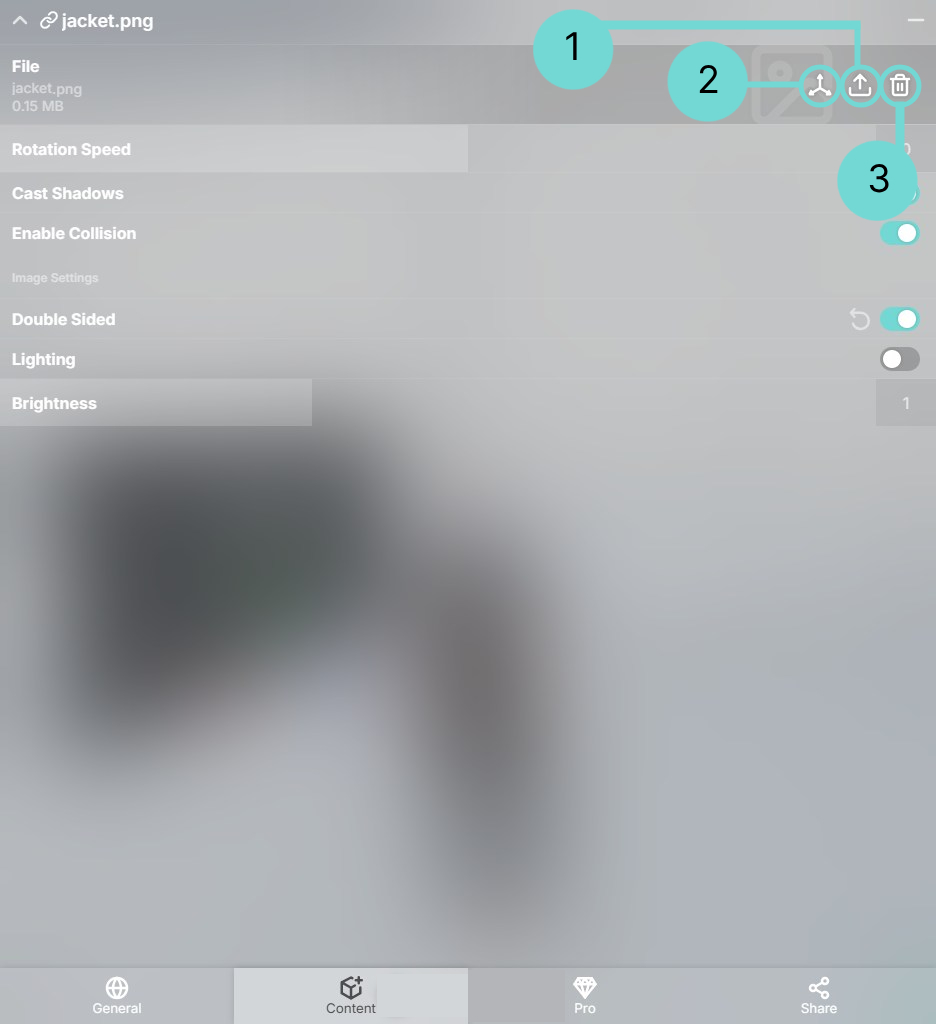 Hochladen / Ersetzen 1
Hiermit kannst du eine neue 3D-Objektdatei hochladen, die das derzeit geladene Objekt überschreibt.
Gizmo öffnen 2Diese Schaltfläche öffnet den Transformations-Gizmo mit Steuerungen zum Verschieben, Drehen und Skalieren des ausgewählten 3D-Objekts. Eine detaillierte Beschreibung findest du im Abschnitt Gizmo.
Löschen 3Verwende diese Schaltfläche, um das ausgewählte 3D-Objekt vollständig aus deinem aktuellen Space zu entfernen.
Erweiterte Bildoptionen
Rotationsgeschwindigkeit
Dreht das Asset um die Y-Achse. Ein positiver Wert dreht dein Asset im Uhrzeigersinn. Ein negativer Wert dreht dein Asset gegen den Uhrzeigersinn.
Schatten werfen
Steuere den Schatten des Assets. Wenn dein Asset sehr groß oder selbstleuchtend ist, kann es sinnvoll sein, den Schatten zu deaktivieren.
Kollision aktivieren
Wenn du diesen Schalter aktivierst, generiert unser System automatisch eine Kollision für dein 3D-Modell.
Beleuchtung
Wenn deaktiviert, beeinflusst der Tone-Mapping-Filter die Bildfarben. Wenn aktiviert, lässt der Tone-Mapping-Filter die Bildfarben unverändert.
Helligkeit
Passe die Helligkeit des Bildes an. Verwende die Eingabefelder oder ziehe den Schieberegler nach links oder rechts, um den Wert zu erhöhen oder zu verringern.