アニメーション
VRMモデルにアニメーションを追加できます。
そのためには、特別な3Dキャラクターアニメーション(通常は.fbx形式)が必要です。
アバターをGLBとしてダウンロードし、お好みのプラットフォームにアップロードすることをお勧めします。 これにより、選択したアニメーションがモデルに正しくフィットすることが保証されます。 独自のスキンを使用しない場合、アニメーションが不自然に見えることがあります。
Mixamo
MixamoはAdobeが提供する無料プラットフォームです。使用にはAdobeライセンスは不要で、登録するだけで利用できます。上のリンクからMixamoのページにアクセスしてください。
サイトの右上にSign Upオプションがあります。
手順に従ってアカウントを作成してください。
アニメーションのダウンロード
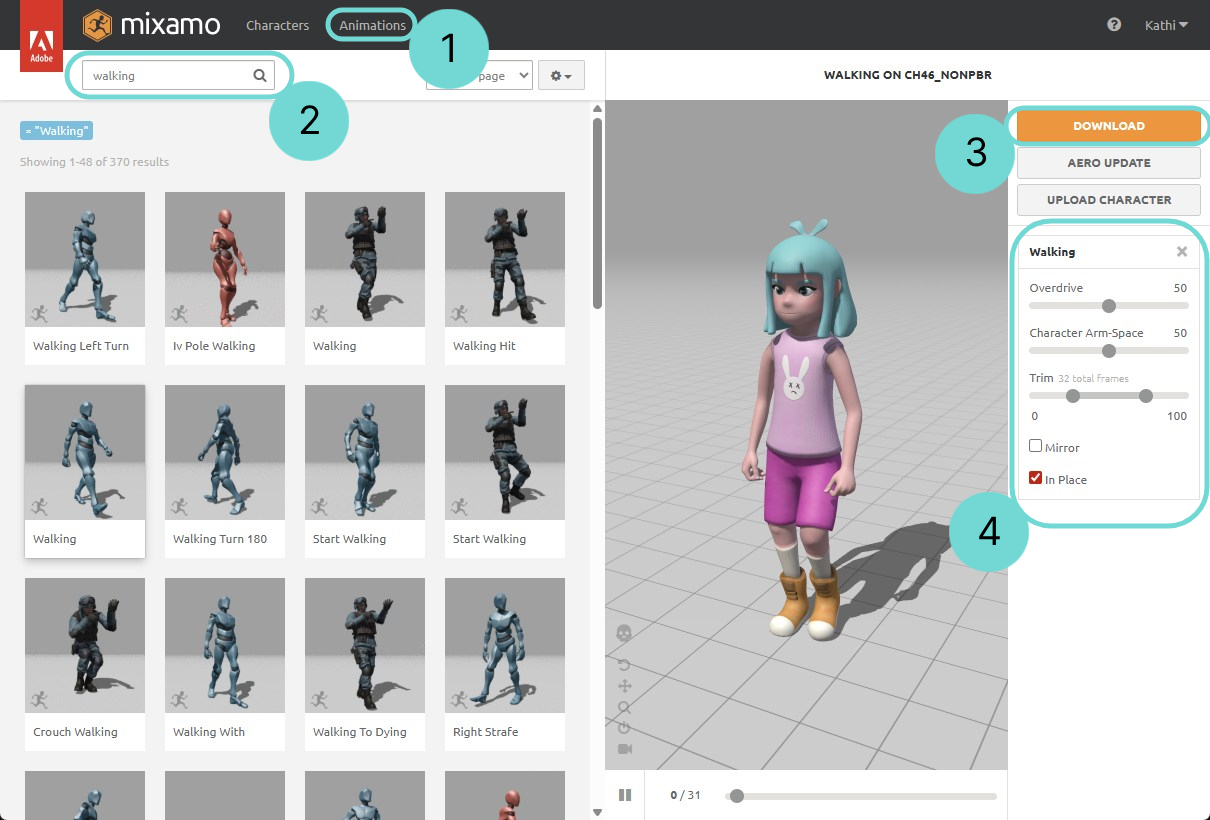
ログインしたら、上部のAnimationsタブ1に切り替えます。 数多くのアニメーションが利用可能です。検索フィールド2を使用して、特定のアニメーションを見つけることができます。 アニメーションを選択したら、ダウンロードボタン3を使用してダウンロードできます。
アニメーションがキャラクターを開始位置から移動させる場合、Arrival.Space内では不自然に見えることがあります。アバターは常に原点にリセットされるためです。 そのようなアニメーションを使用したい場合は、In Place(利用可能な場合)4を有効にしてください。これにより、アニメーションがその場で再生されます。
ダウンロード設定
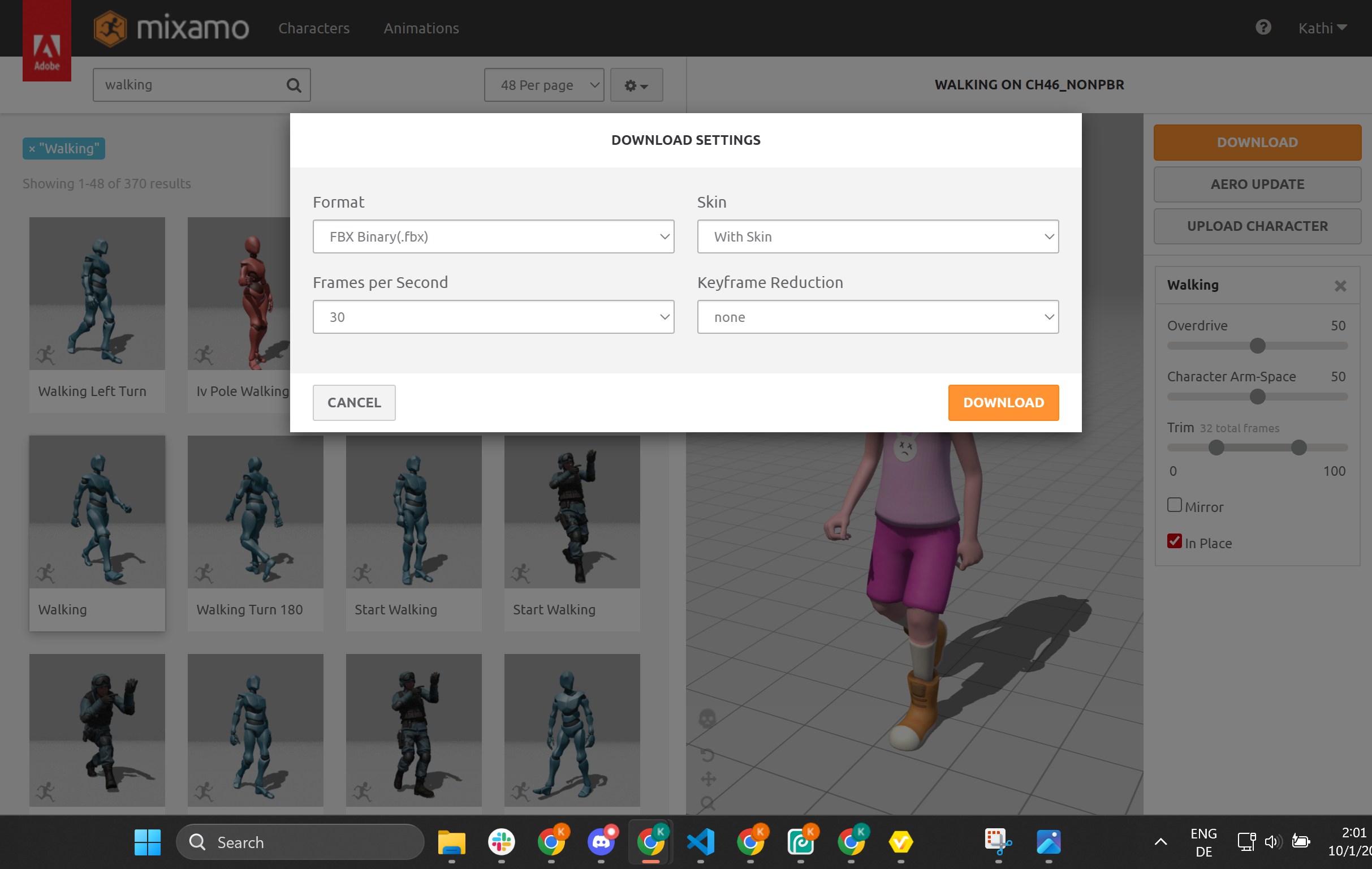
ダウンロード設定では、独自のアバターをアップロードしていない場合、アニメーションをスキンなしでエクスポートしてください。 また、フレームレート(FPS)を24(または30)に下げることをお勧めします。 60 FPSの使用は推奨されません。高すぎるためです。
アニメーションのインポート
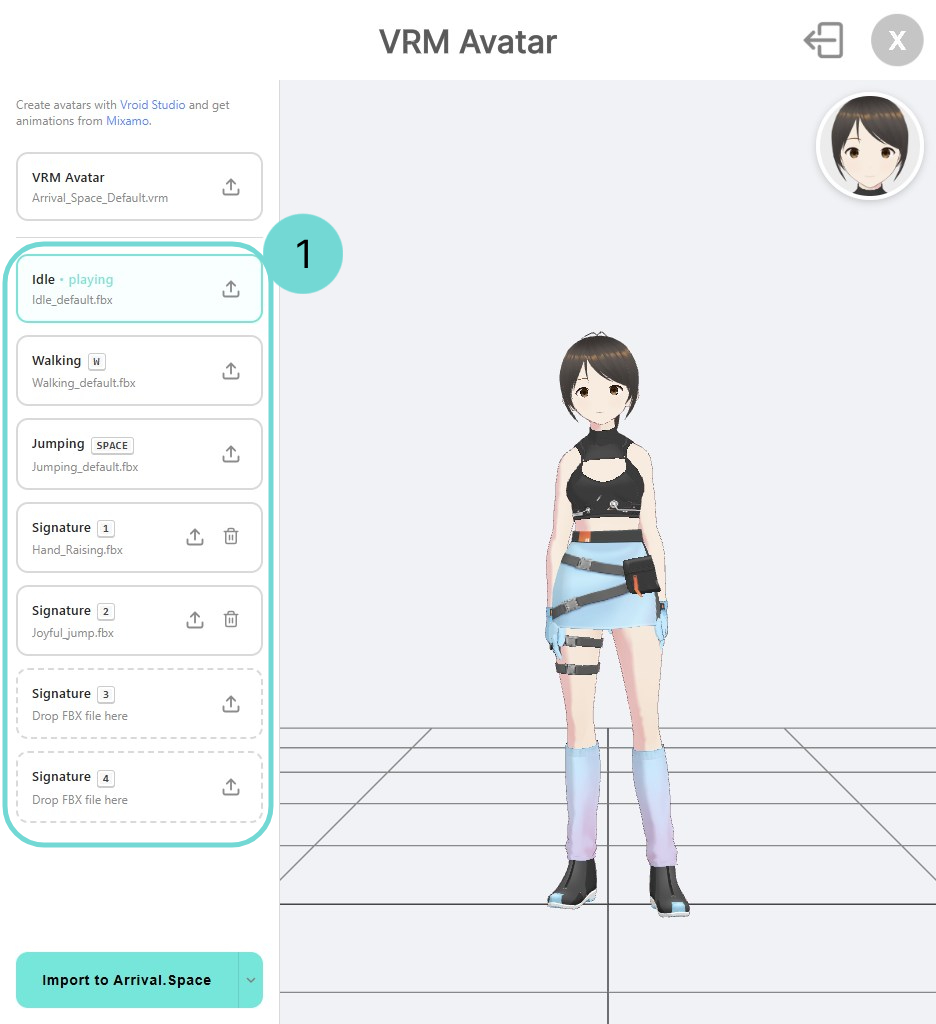
アバター選択を開きます。左上のImport VRM Avatarボタンをクリックします。このビューには、利用可能なアニメーションがいくつか表示されます。 現在、以下がサポートされています1:
待機立っているときのアニメーション
W 歩行歩行時のアニメーション
Space ジャンプジャンプ時のアニメーション
1 シグネチャー 1独自の動きやジェスチャーを追加
2 シグネチャー 2独自の動きやジェスチャーを追加
3 シグネチャー 3独自の動きやジェスチャーを追加
4 シグネチャー 4独自の動きやジェスチャーを追加
アニメーションをアップロードするには、アイコンを使用するか、破線の領域内をクリックします。 アニメーションをアップロードすると、アップロードアイコンの右側にアイコンが表示され、個別のアニメーションを削除できます。
現在アクティブなアニメーションに応じて、右側のアバターに適用されます。アニメーションは、ターコイズ色の枠線が表示されているときにアクティブと見なされます。上の例の画像では、待機アニメーションがアクティブです。
すべてのアニメーションをアップロードしたら、Import to Arrival.Spaceボタンをクリックしてインポートします。
Splat Avatar をアニメーション化する
Idle と Walk は、リグに合わせたあらかじめ定義済みの標準アニメーションです。新しいアニメーションを追加する場合は、まず Avatar をダウンロードして Mixamo にアップロードし、アニメーションを適切にリギングしてください。
次に、新しいアニメーションを対応するアニメーションタイプに .fbx ファイルとしてアップロードします1。ターコイズ色で強調表示されたアニメーションが直接再生されます。画像では Walk が該当します。右側にはアニメーションのプレビューが表示されます2。
アニメーションに満足して Splat Avatar を使用するか3、またはリグをもう一度調整してアニメーションを仕上げるか4を選択できます。