Animationen
Du kannst Animationen zu deinem VRM-Modell hinzufügen.
Dafür benötigst du spezielle 3D-Charakteranimationen – üblicherweise im .fbx-Format.
Es wird empfohlen, deinen Avatar als GLB herunterzuladen und ihn auf der Plattform deiner Wahl hochzuladen. So stellst du sicher, dass die ausgewählten Animationen korrekt zu deinem Modell passen. Wenn du nicht deinen eigenen Skin verwendest, können Animationen manchmal seltsam aussehen.
Mixamo
Mixamo ist eine kostenlose Plattform von Adobe. Du benötigst keine Adobe-Lizenz, um sie zu nutzen – du musst dich lediglich registrieren. Verwende den obigen Link, um die Mixamo-Seite aufzurufen.
Auf der Seite findest du in der oberen rechten Ecke eine Option zur Registrierung.
Folge den Schritten, um dein Konto zu erstellen.
Animationen herunterladen
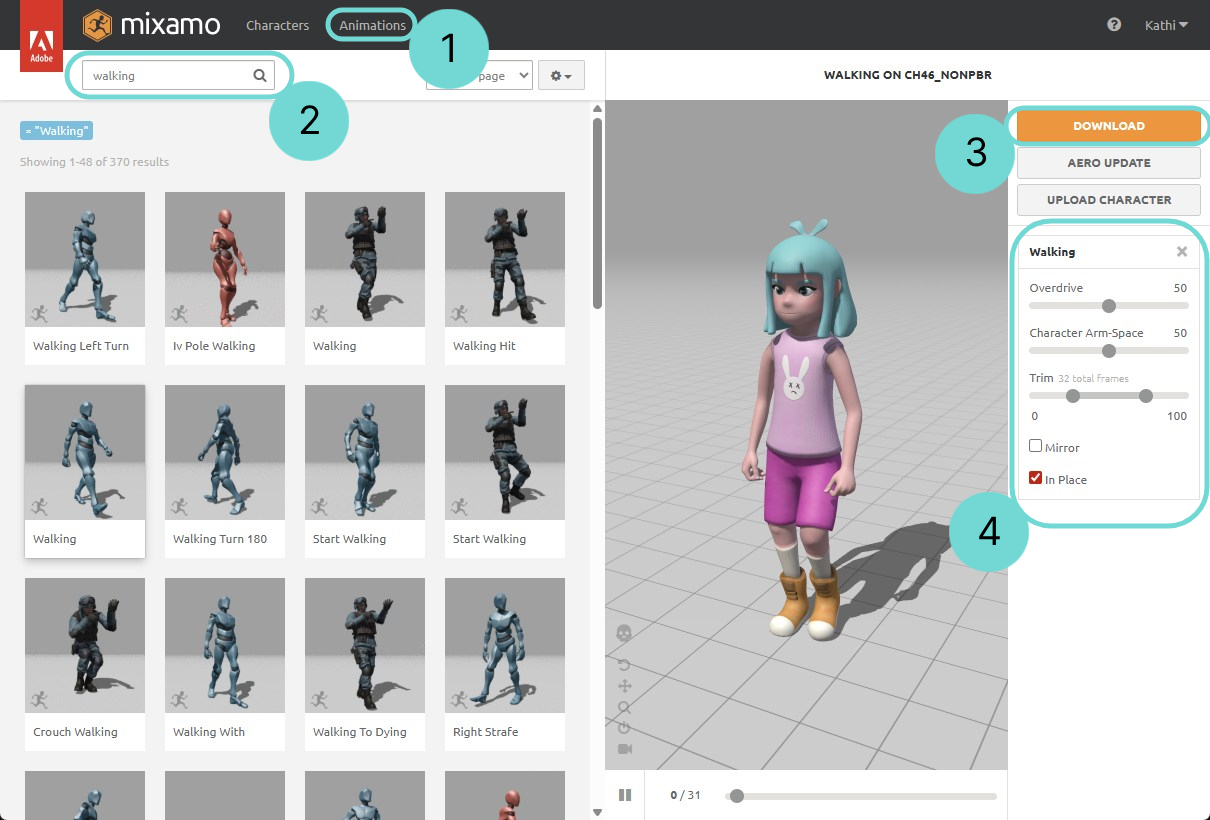
Sobald du eingeloggt bist, wechsle zum Animations-Tab 1 oben auf der Seite. Du wirst unzählige verfügbare Animationen sehen. Verwende das Suchfeld2, um bestimmte Animationen zu finden. Nachdem du eine Animation ausgewählt hast, kannst du sie über den Download-Button3 herunterladen.
Wenn die Animation den Charakter von der Ausgangsposition wegbewegt, kann sie in Arrival.Space seltsam aussehen, da der Avatar immer zum Ursprungspunkt zurückgesetzt wird. Wenn du solche Animationen dennoch verwenden möchtest, aktiviere bitte In Place (falls verfügbar)4. So wird die Animation an Ort und Stelle abgespielt.
Download-Einstellungen
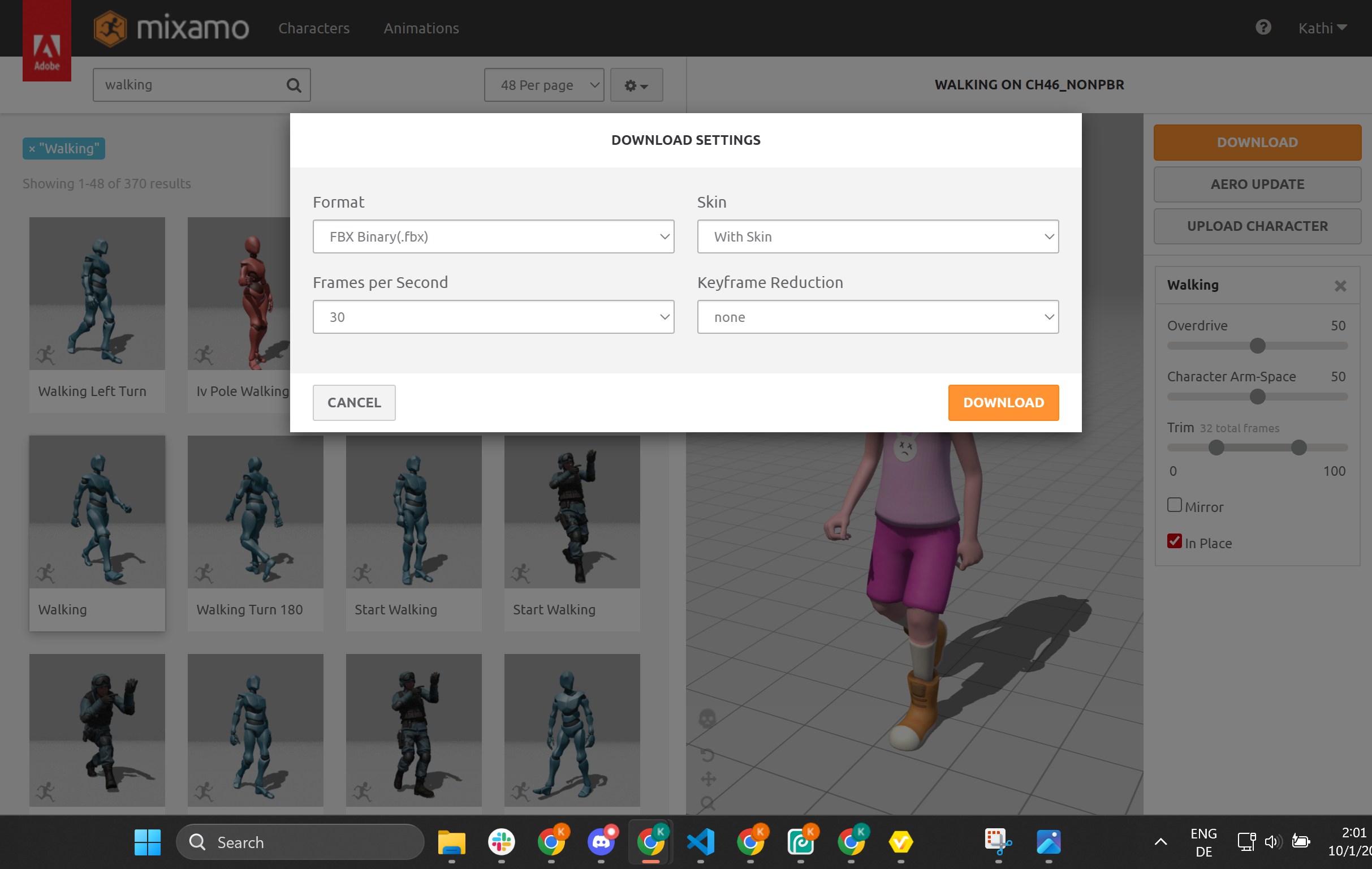
Stelle in den Download-Einstellungen sicher, dass du die Animation ohne Skin exportierst, wenn du nicht deinen eigenen Avatar hochgeladen hast. Es wird außerdem empfohlen, die Bilder pro Sekunde (FPS) auf 24 zu reduzieren (alternativ 30). 60 FPS werden nicht empfohlen, da dieser Wert zu hoch ist.
Animationen importieren
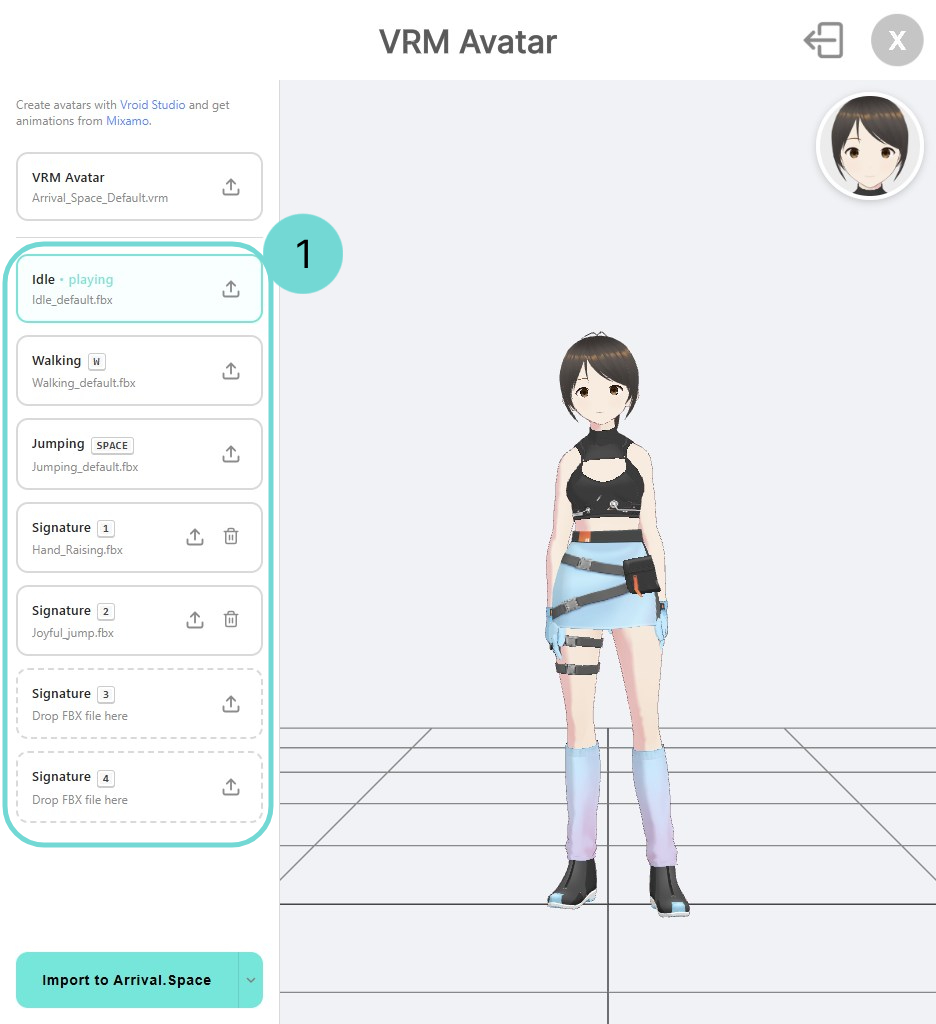
Öffne die Avatar-Auswahl. Klicke auf den VRM-Avatar-importieren-Button in der oberen linken Ecke. In dieser Ansicht findest du mehrere verfügbare Animationen. Folgende werden derzeit unterstützt1:
IdleAnimation im Stehen
W GehenAnimation beim Gehen
Space SpringenAnimation beim Springen
1 Signatur 1Einzigartige Bewegungen oder Gesten hinzufügen
2 Signatur 2Einzigartige Bewegungen oder Gesten hinzufügen
3 Signatur 3Einzigartige Bewegungen oder Gesten hinzufügen
4 Signatur 4Einzigartige Bewegungen oder Gesten hinzufügen
Um deine Animationen hochzuladen, verwende das -Symbol oder klicke in den gestrichelten Bereich. Sobald du eine Animation hochgeladen hast, erscheint rechts neben dem Upload-Symbol ein -Symbol, mit dem du einzelne Animationen entfernen kannst.
Je nachdem, welche Animation gerade aktiv ist, wird sie auf deinen Avatar auf der rechten Seite angewendet. Eine Animation gilt als aktiv, wenn sie eine türkise Umrandung hat. Im Beispielbild oben ist die Idle-Animation aktiv.
Nachdem du alle deine Animationen hochgeladen hast, klicke auf den Import-zu-Arrival.Space-Button, um sie zu importieren.
Deinen Splat Avatar animieren
Idle und Walk sind vordefinierte Standardanimationen, die an das Rig angepasst sind. Wenn du eine neue Animation hinzufügen möchtest, lade zuerst deinen Avatar herunter und anschließend zu Mixamo hoch, damit die Animationen korrekt geriggt werden.
Lade danach deine neue Animation als .fbx-Datei zum entsprechenden Animationstyp hoch1. Die türkis hervorgehobene Animation wird direkt abgespielt. Im Bild ist dies Walk. Rechts siehst du eine Vorschau deiner Animation2.
Anschließend kannst du entscheiden, ob du mit deiner Animation zufrieden bist und deinen Splat Avatar verwenden möchtest3, oder ob du das Rig noch einmal verfeinern möchtest, um die Animation zu optimieren4.