Gates
本节将深入介绍强大的 Gates 功能!您将了解我们提供的两种不同的 Gate 类型,发现直观的编辑流程,并探索展示多样化媒体内容的精彩可能性。我们还将全面介绍 Gate 编辑器中的每个设置和字段,确保您完全理解如何根据自己的具体需求自定义每个元素。
Gate 类型
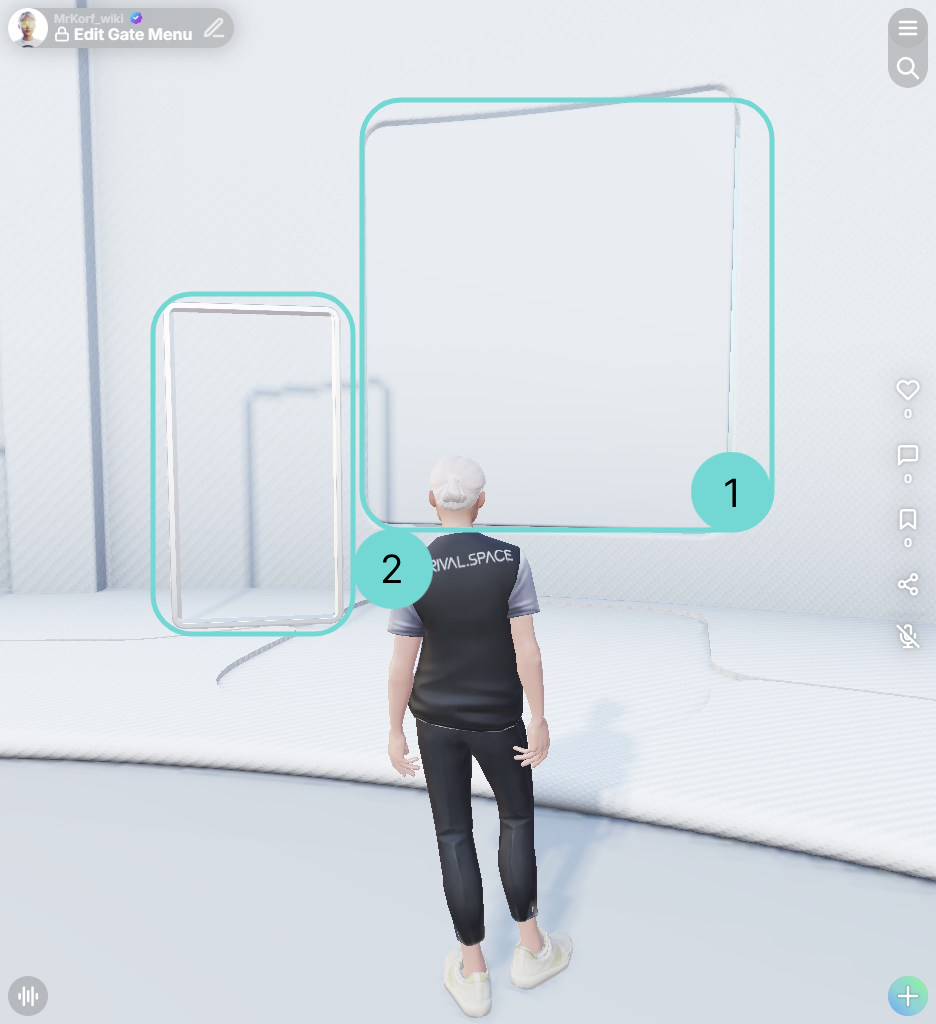
我们提供两种不同类型的 Gates:1 静态 Gates 和 2 动态 Gates。虽然两者都用于展示内容,但它们在功能和使用场景上有所不同。以下是一个快速对比,突出显示它们之间的主要区别:
| 功能 | 静态 Gates | 动态 Gates |
|---|---|---|
| 位置 | 在空间结构中预设 | 可以放置在空间内的任意位置 |
| 尺寸 | 针对 936 x 1024 尺寸优化 | 设计为 2:1 宽高比,但可调整大小 |
| 坡道 | 添加链接后会自动创建通向 Gate 的可视坡道 | 无基于链接的可视坡道变化 |
Gate 按钮
Gate 为您提供了一个额外的空间来展示内容。您可以使用 Gates 链接到其他空间、显示图片、嵌入网站等等。因此,它们很可能是您最先想要使用的功能之一。
首先,您需要打开 编辑 Gate 界面。以下是您在 Gate 界面外部看到的图标的快速概览:
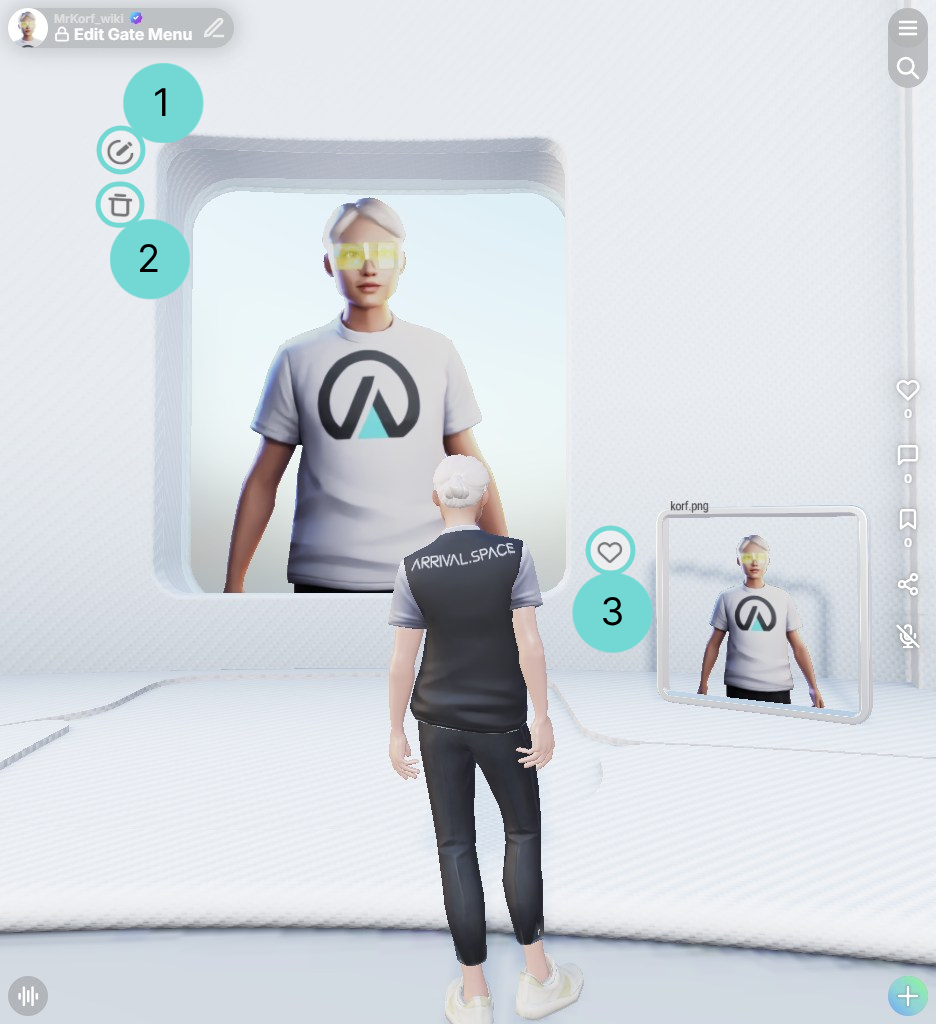 编辑 Gate 1
点击此编辑 Gate 图标将打开编辑 Gate 界面,允许您修改 Gate 的内容和设置。或者,将鼠标悬停在图标旁边将显示一个简化的单行编辑界面。
删除 Gate 内容 2对于静态 Gates,此垃圾桶图标位于 Gate 的右侧。点击它将移除该 Gate 上当前显示的内容。2
点赞 Gates 3点击此点赞图标可以对 Gate 表达喜爱。目前,此功能仅适用于静态 Gates。
放置动态 Gates
操作按钮
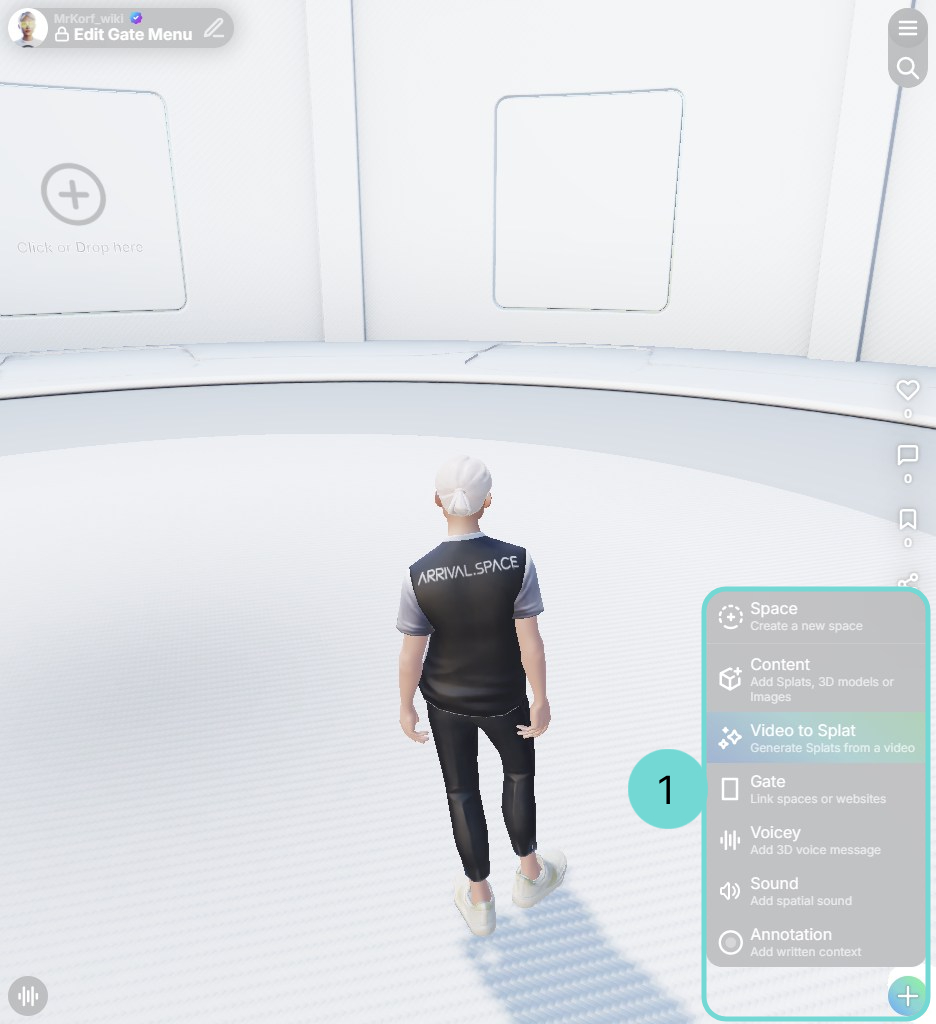
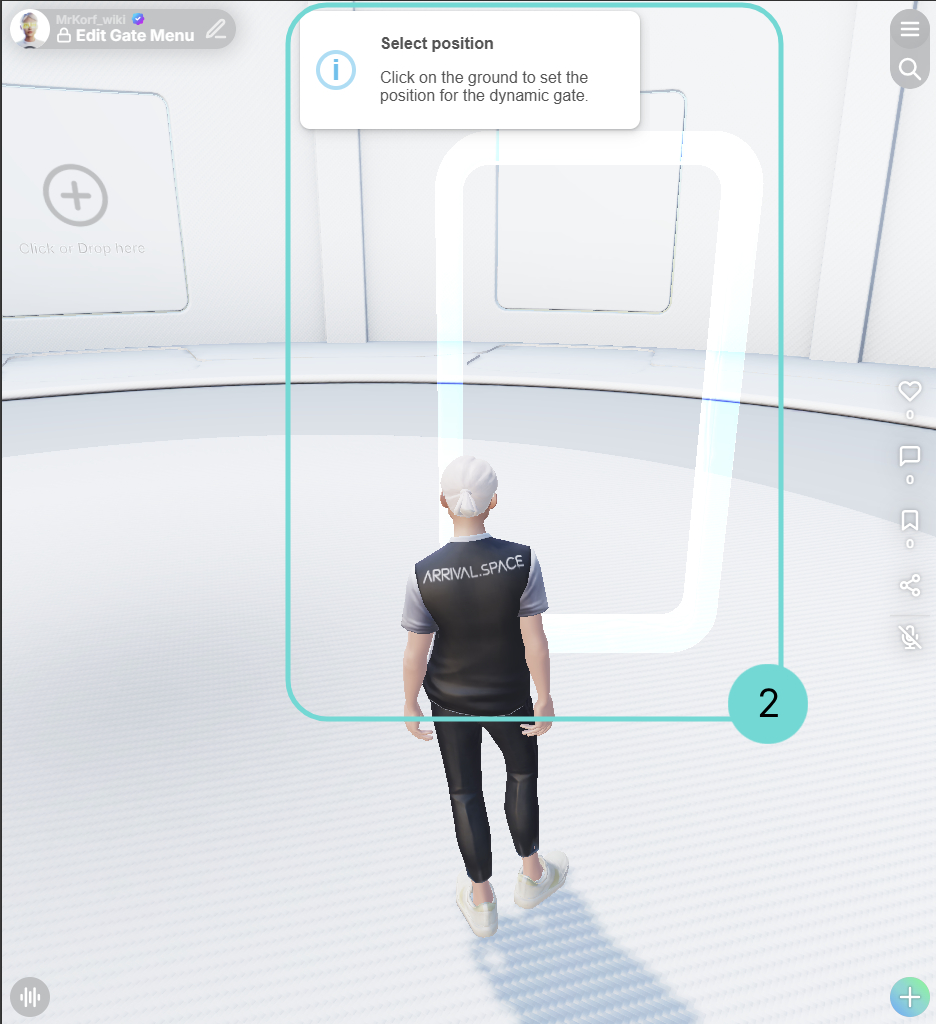
在右下角找到操作按钮。点击此按钮将打开一个包含更多选项的子菜单。从子菜单中选择 Gate。1 现在您将手持一个动态 Gate,可以将其放置在空间内的任意位置。2 点击鼠标右键将取消动态 Gate 的放置。
重新打开动态 Gates
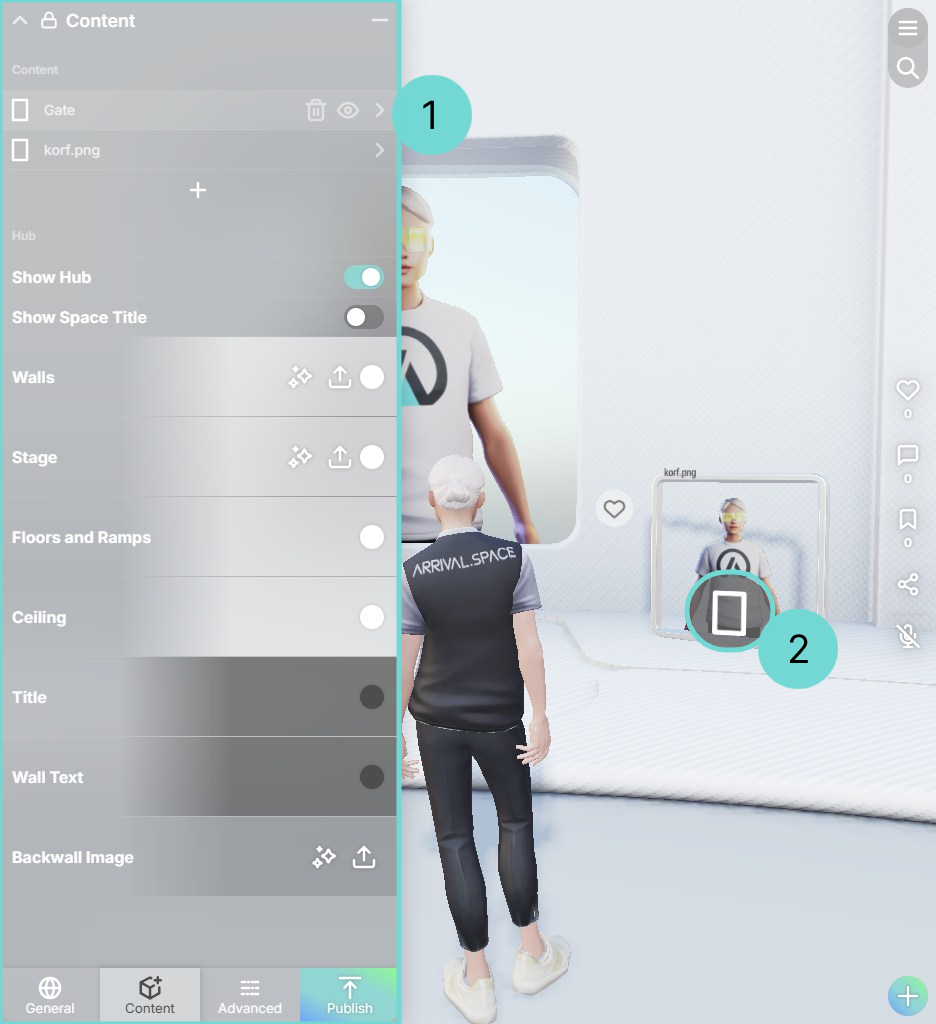
有两种方式可以重新打开动态 Gates 的编辑 Gate 界面。第一种方式是使用内容列表 1,第二种是打开编辑空间界面并使用 Gate 上的浮动按钮2。
可用内容
您可以将与主资产相同的各种内容上传到 Gates。以下是支持的文件格式汇总:
| 类别 | 支持的格式 | 在 Gate 中显示 |
|---|---|---|
| 高斯散点 | PLY, SPZ, SPLAT | 静态 ✅ 动态 ❌ |
| 网格模型 | GLB | 静态 ✅ 动态 ❌ |
| 视频 | mp4, mov | 静态 ✅ 动态 ✅ |
| 图片 | png, jpg, gif | 静态 ✅ 动态 ✅ |
| 文档 | pdf, pptx | 静态 ✅ 动态 ✅ |
| HTML | 自定义 HTML 代码 | 静态 ✅ 动态 ✅ |
| 链接空间 | 任何现有空间 (也适用于子域名) | 静态 ✅ 动态 ✅ |
| 网页链接 | 任何有效网站* | 静态 ✅ 动态 ✅ |
*请注意,某些网站会阻止嵌入。感谢您理解并非所有网站都能在 Gates 中显示。
要嵌入社交媒体帖子,请前往社交媒体内容部分。